zoom PC 다운로드 및 모든 OS용 다운로드
줌 모바일 버전을 비롯한 PC버전 다운로드는 줌 다운로드 센터에서 하시면 됩니다.
zoom 다운로드 센터에는 zoom 데스크톱 클라이언트, microsoft outlook 추가기능, 브라우저 줌 확장 프로그램 등이 전면에 나와 있고, 모바일용도 있으니 설치하고자 하는 앱을 선택하시면 되는데요.
맥(Mac)을 사용하시는 경우엔 데스크톱 클라이언트를 선택해야하는데 이때 아래와 같이 다운로드 버튼 밑에 M1칩용은 따로 링크가 있으니 자신의 시스템에 맞는 프로그램을 다운로드 하시기 바랍니다.
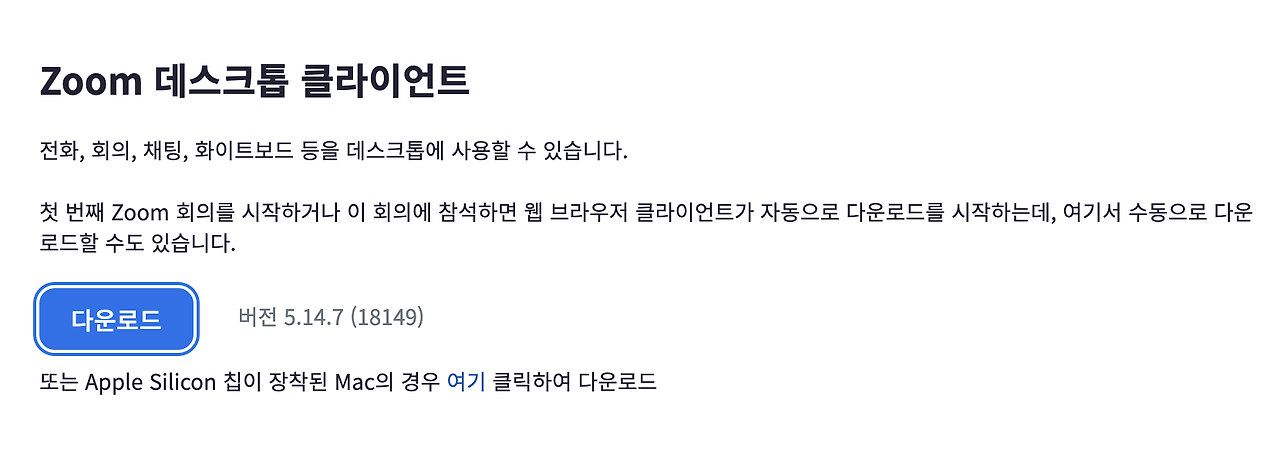
OS별 zoom (PC, MAC) 다운로드
위 링크를 이용하시면 zoom PC 버전(맥, 윈도우, 리눅스) 및 웹, 모바일 버전 등으로 분류된 다운로드 페이지로 이동가능합니다. 또한 아래 각각의 해당 프로그램 링크로 직접 다운로드 하셔도 됩니다. 참고로 각각의 링크는 zoom 공식 홈페이지의 프로그램 링크입니다.
다른 버전의 설치 프로그램이 필요하신 경우 여기로 방문하시면 됩니다.
프로그램을 설치하는 방법은 간단합니다. 다운로드한 데스크톱 용 설치 파일을 실행시키면 설치가 진행되고 어렵지 않게 설치하실 수 있는데요. 간혹 윈도우와 맥(Mac OS) 모두 설치에 실패(오류)가 나타나는 경우가 있습니다
zoom 설치에 실패했습니다 해결방법
‘zoom 설치에 실패했습니다’ 오류가 나오는 경우는 zoom 커뮤니티에서 오랫동안 해결이 안되거나 자주 발생하는 문제 중 하나입니다. 해외에서도 이런 문제가 빈번히 발생하는지 An error occurred during installation 이라는 아래와 같은 오류 메시지로 질문을 하는 경우들이 많더라구요. 결론부터 말씀드리면 보안문제입니다.
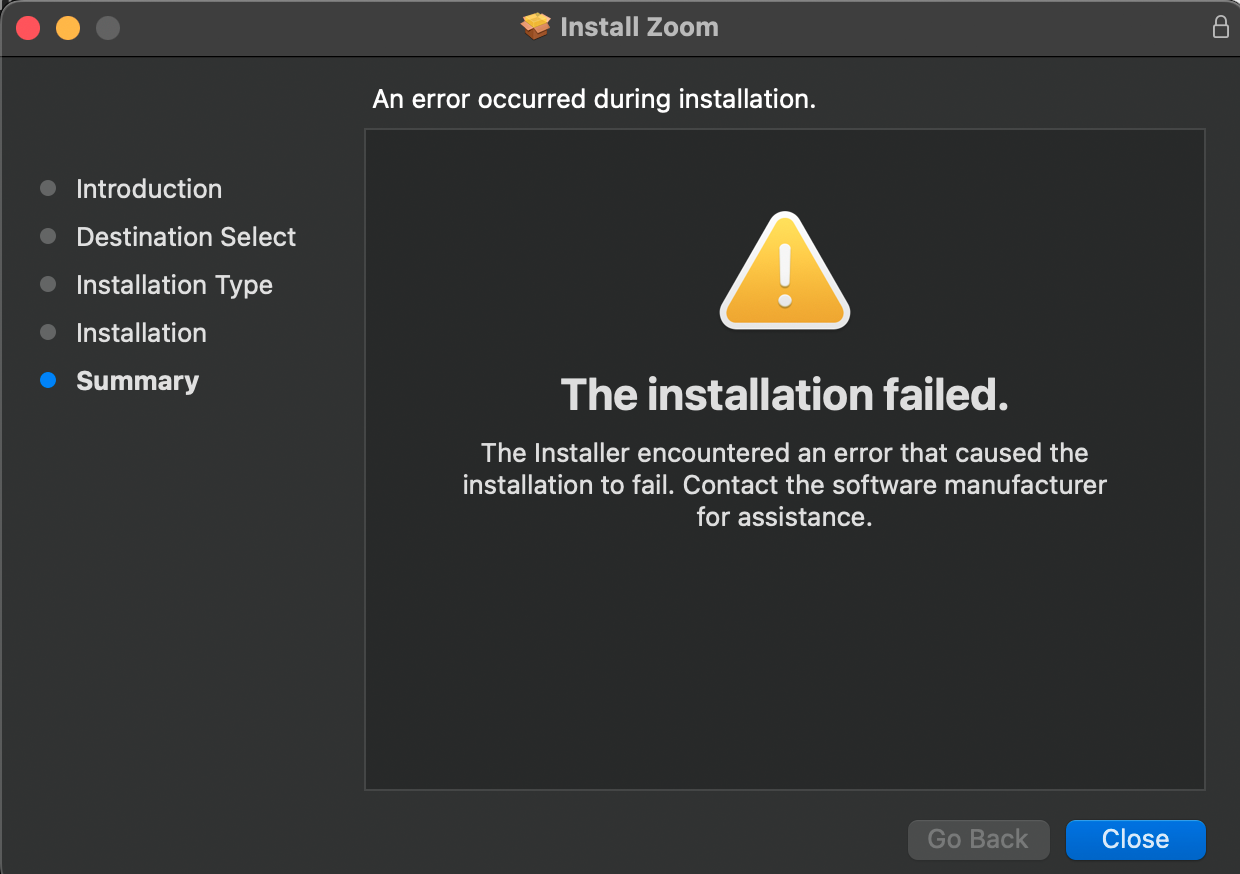
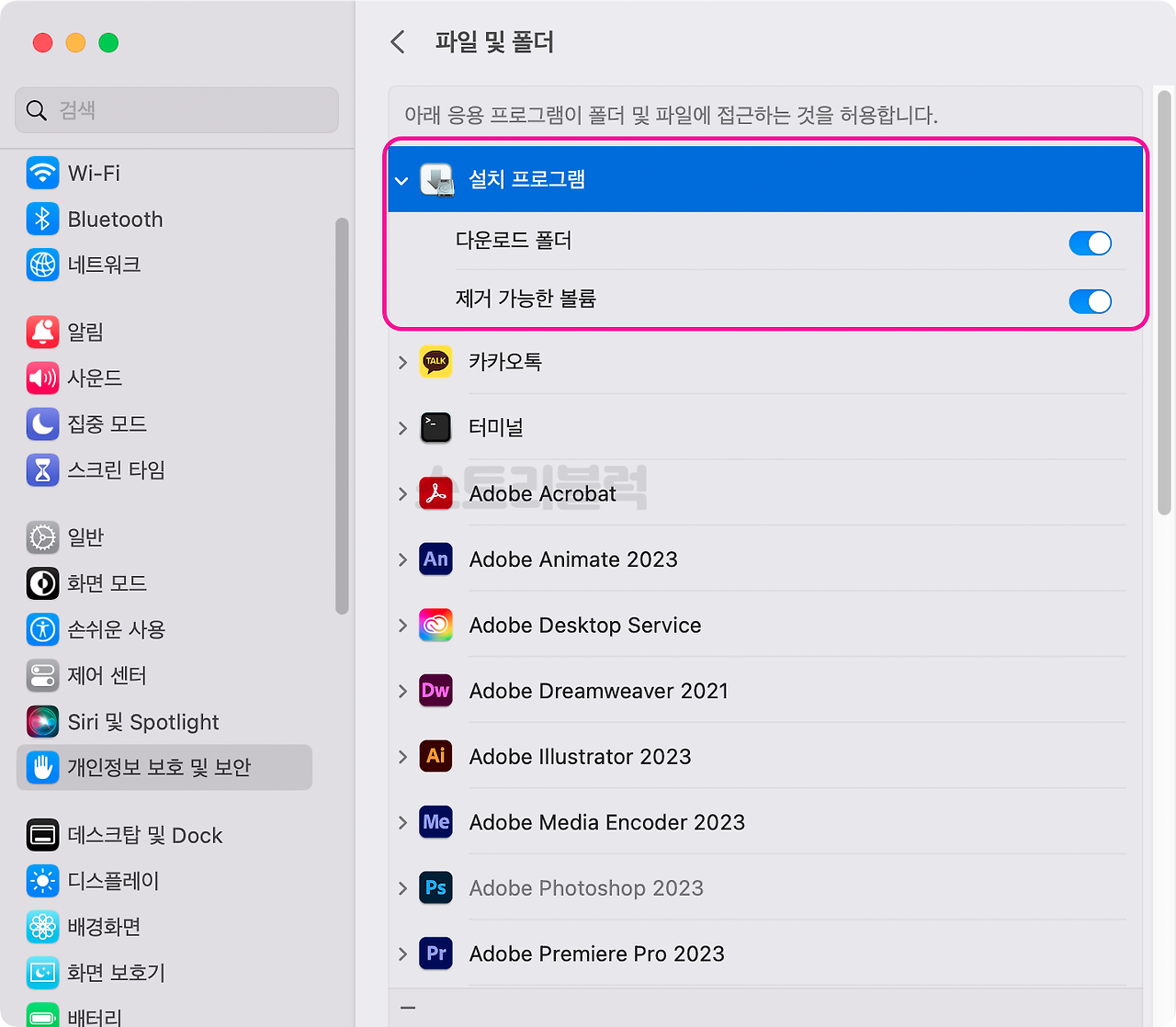
맥은 앱스토에서 내려 받은 파일이 아닌 경우나 알려진 개발자(회사)에서 만든 것이 아닌 경우 설치를 보류시키는 경우가 종종 있는데요. 설치 패키지를 실행시키면 에러메시지를 내보내는 경우도 있고 아닌 경우도 있습니다. 이를 방지하기 위해서 먼저 설정 > 개인정보 및 보안 메뉴에서 외부에서 다운로드 한 프로그램도 설치를 할 수 있게 허용해주셔야 합니다.
맥 OS버전 별로 다른데, ventura(벤추라)는 아래와 같이 설치 프로그램 다운로드 폴더 부분에 허용으로 체크가 되어 있도록 해주세요. 이부분이 아주 중요합니다.
ventura
이전 버전 MacOS
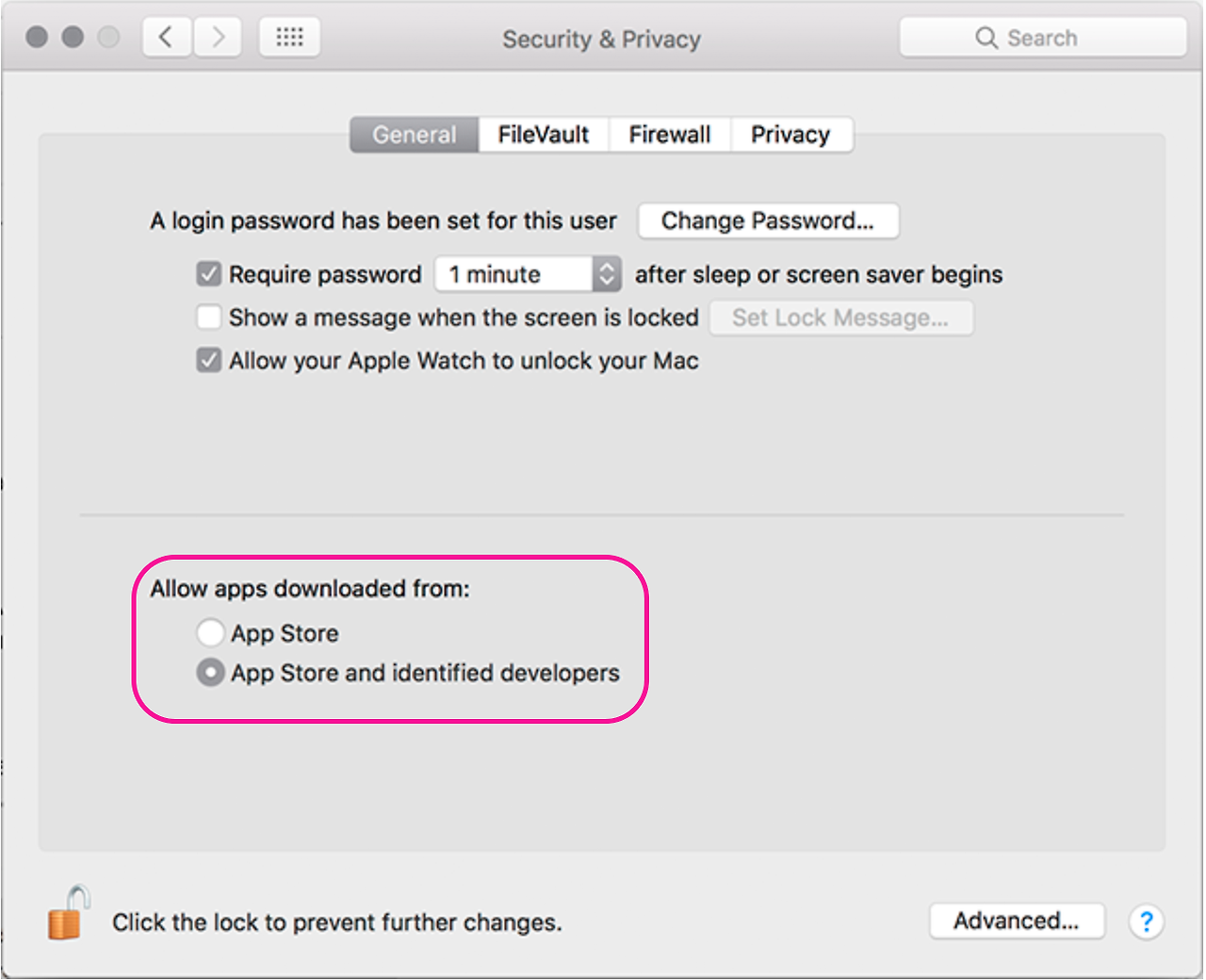
이전 버전 Mac OS 는 설정 화면이 위와 같이 다릅니다. 영문 버전 화면을 가져오게 된 점 양해 부탁드려요.
그러니까 다운로드 폴더에 설치프로그램을 받지 않고 아이클라우드(icloud)나 다른 폴더에 zoom pc 데스크탑 프로그램을 다운로드 한 경우 설치 오류가 나는 경우가 많습니다.
window
윈도우에서는 이전 버전이 설치되어 있을 때 제대로 업데이트가 되지 않는 문제가 많이 발생합니다. 윈도우 제어판에서 이전 버전의 zoom을 삭제하고 다시 위 다운로드 센터에서 파일을 내려받아 설치하시면 대부분 해결됩니다.
또한 설치할 때 간혹 방화벽이 켜 있거나 백신 프로그램 때문에 설치가 안되는 경우도 있는데요. 이때는 방화벽을 일시적으로 끄거나 백신프로그램을 삭제 혹은 일시중지 시키고 zoom을 설치하면 대부분 무난하게 설치가 됩니다.
zoom 주요 기능
Zoom 회의 개설 및 사용법
- ‘새 회의 시작’을 클릭하여 즉시 회의를 시작할 수 있습니다.
- ‘참가’ 버튼을 통해 회의 ID를 입력하고 다른 회의에 참여할 수 있습니다.
- ‘스케줄’을 선택하여 미리 회의를 예약할 수 있습니다.
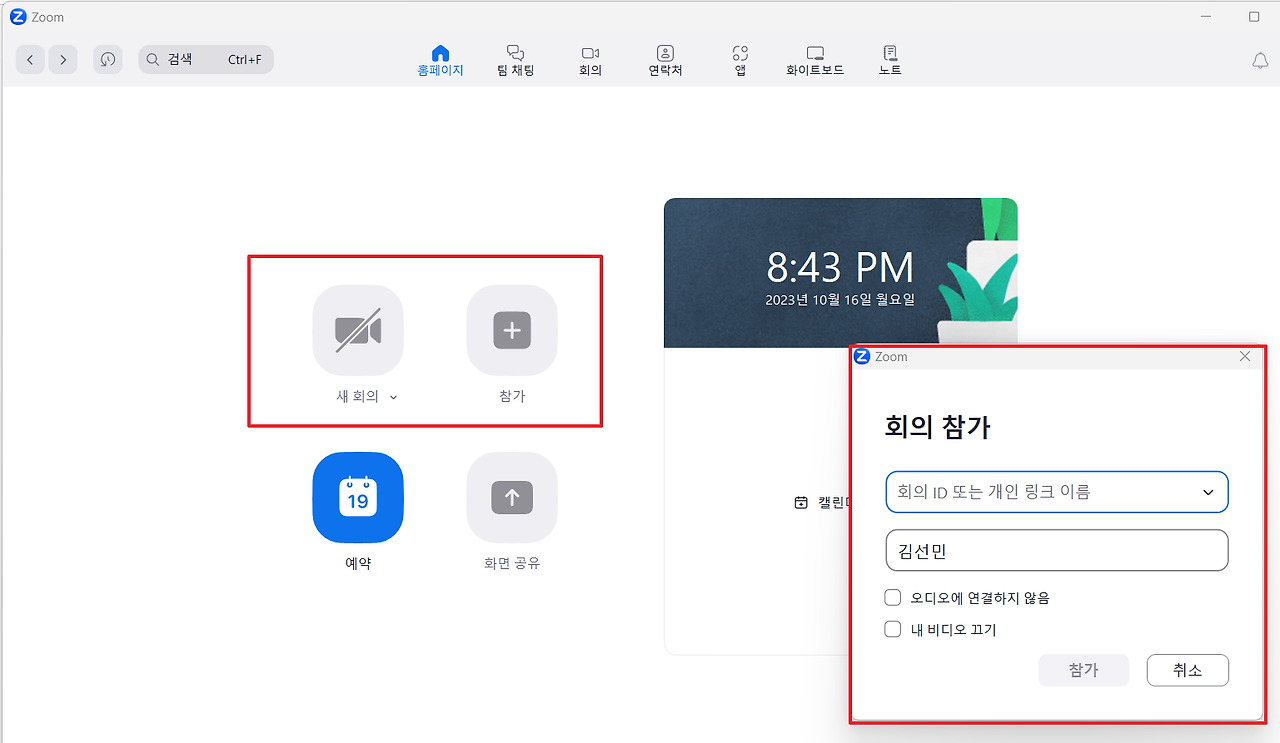
바로 회의가 개설되고 아래참가자 탭을 클릭하면초대 링크 복사 버튼을 눌러 링크를 참여자에게 문자나 SNS로 보내시면 됩니다.

Zoom 회의 설정
회의 시작 전 또는 중에 아래쪽 메뉴바에서 ‘설정’ 아이콘을 클릭하여 오디오, 비디오, 자막 등의 설정을 조정할 수 있습니다.
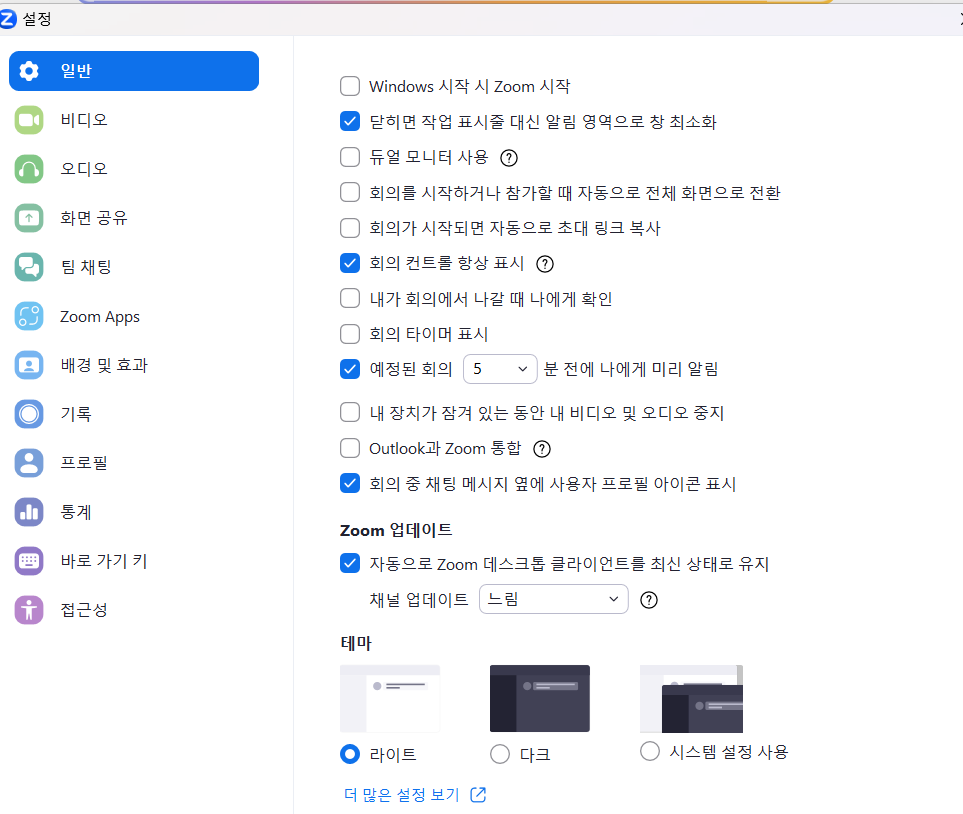
Zoom 화면공유 방법
- 회의 중에 화면 하단의 ‘화면 공유’ 아이콘을 클릭합니다.
- 공유할 화면을 선택하고 ‘공유’ 버튼을 클릭합니다.
- 오디오가 있는 영상자료를 공유할때는 미리 ‘소리공유’ 버튼을 클릭합니다

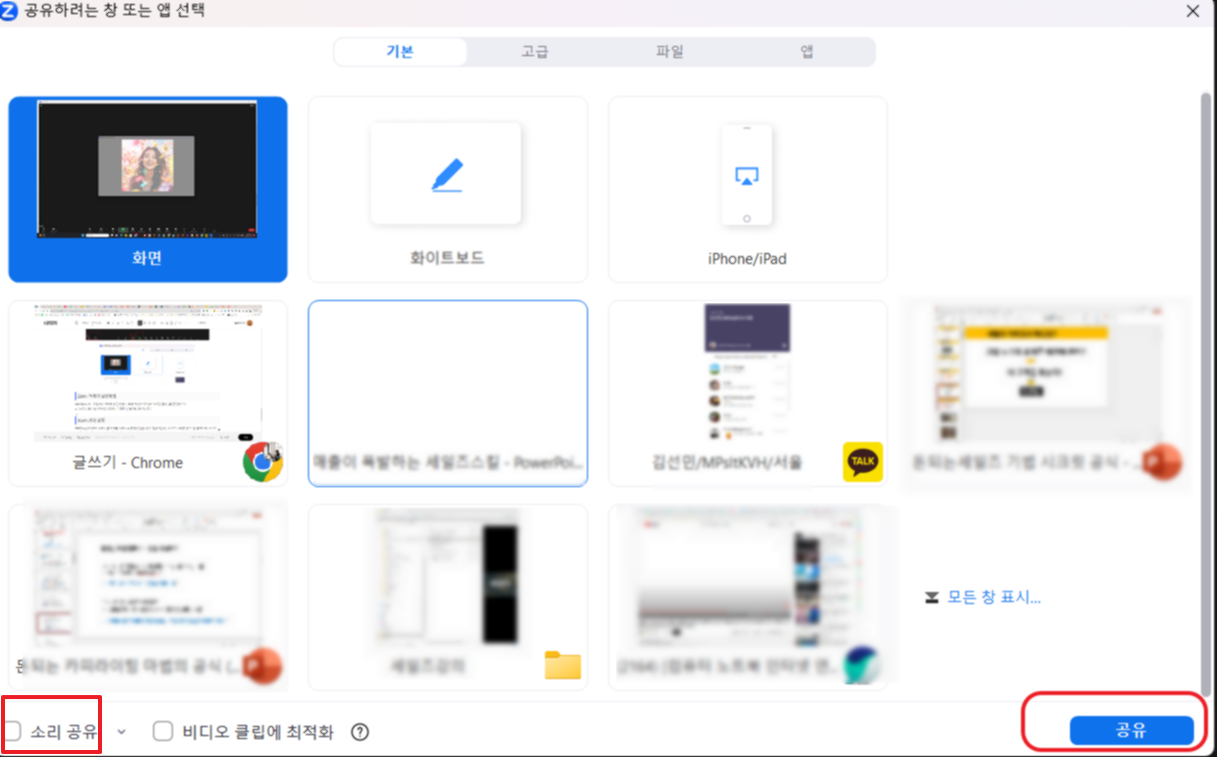
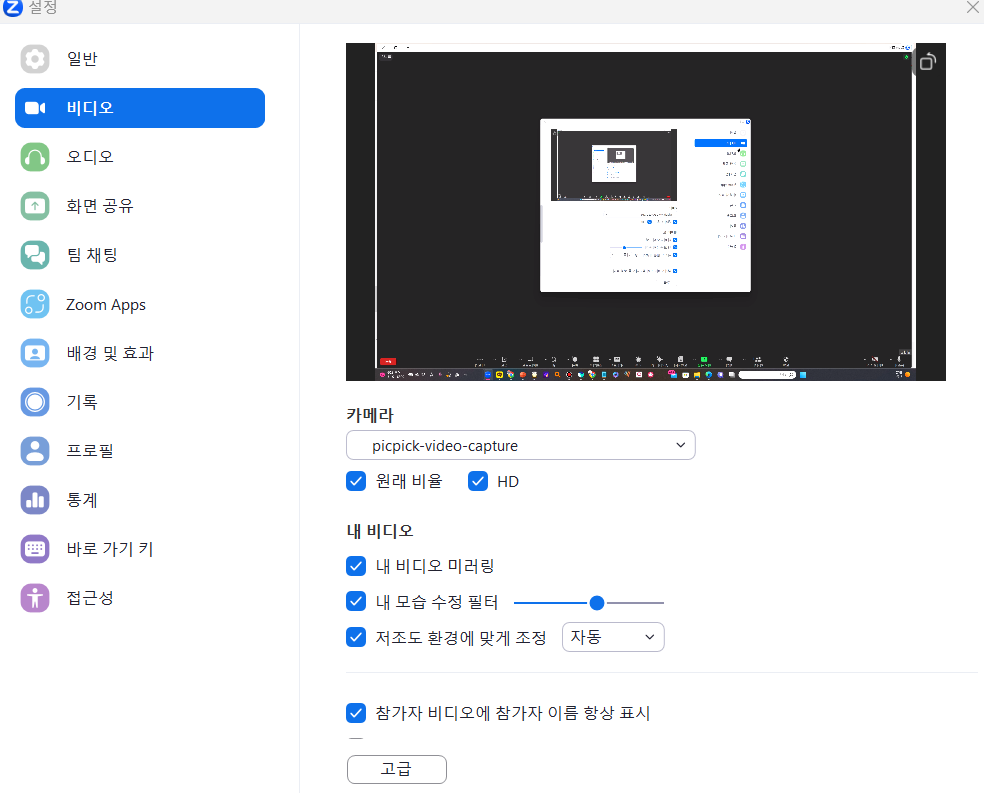
Zoom PC버전에서 카메라 설정하는 법
- 화면 하단의 ‘비디오’ 아이콘 옆의 ↑를 클릭합니다.
- ‘비디오 설정’을 선택하고 원하는 카메라와 설정을 조정합니다.
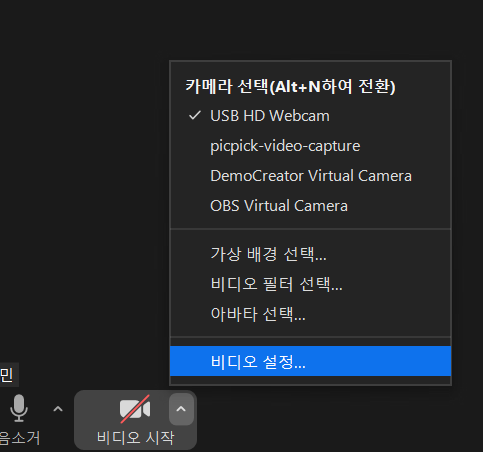
Zoom 세부기능 알아보기
- 채팅 : 참가자들과 채팅으로 대화를 나누는 기능
- 화면 공유 : 함께 공유할 자료나 화면 등을 공유하는 기능
- 음소거 : 오디오를 끄거나 소리가 나가지 않도록 컨트롤
- 비디오 시작 : 카메라를 끄거나 가상 배경, 아바타 설정 가능.
- 보안 : 참가자들의 입장, 허용범위를 설정. 대기실 사용 유무
- 참가자 : 회의에 참가하고 있는 참가자를 확인할 수 있습니다
- 반응 : 참여자들에게 수업중 이모티콘을 보낼 수 있는 기능.
- 화이트보드 : 참여자들과 보드를 작성 가능
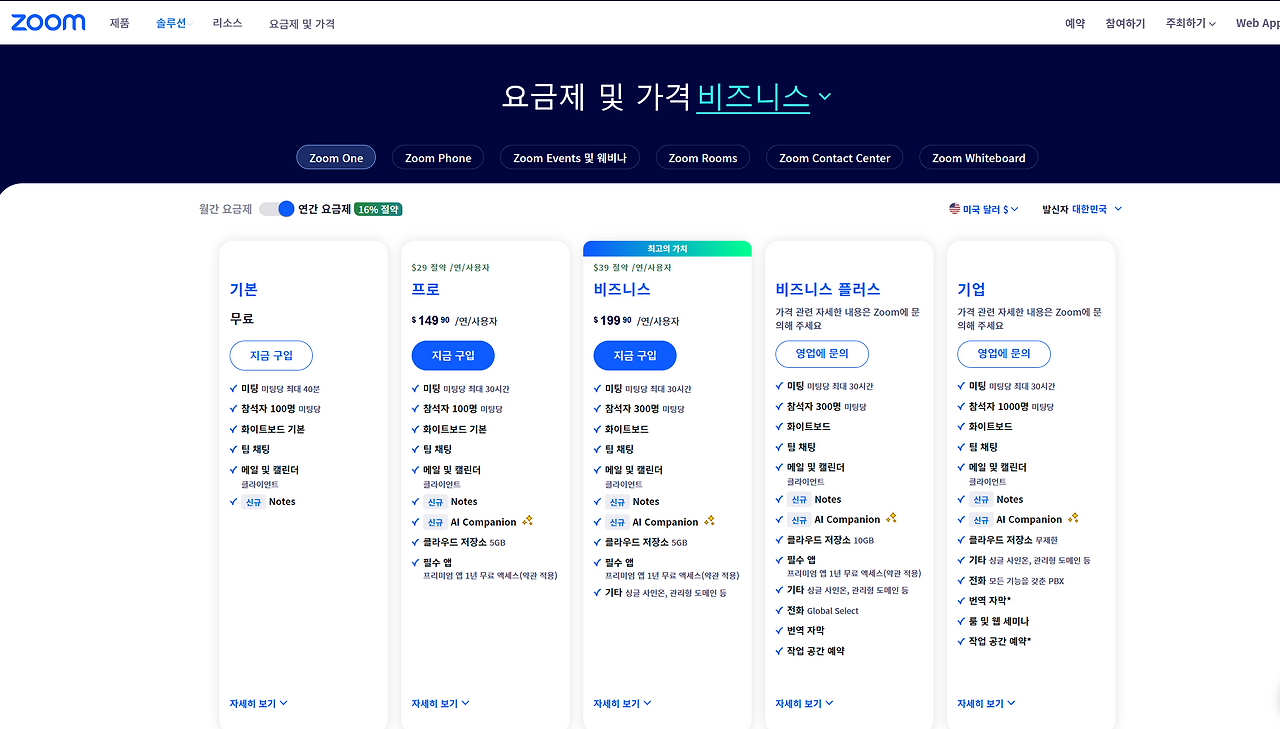
Zoom 요금제
무료와 유료로 요금제 2가지가 있습니다. 무료로 이용하면 참석자 100명, 최대 40분으로 제한이 됩니다. 40분이 지나면 자동으로 끊기고 다시 회의를 개설해서 초대해야 하는 불편함은 있습니다. 하지만 회사나 단체, 전문 강사가 아니면 간단한 미팅이나 회의는 무료로도 충분히 가능합니다.
마치며
zoom PC 다운로드 방법과 맥용 zoom 데스크톱 프로그램 설치시 설치에 실패했습니다. 오류를 해결하는 방법을 공유드렸습니다. 이 문제는 대부분 맥의 보안 때문에 발생하는 문제로 개인정보 보호 및 보안에서 설치파일을 내려받은 다운로드 기본 폴더에 zoom 설치파일이 접근할 수 있도록 허용해주면 해결됩니다.
도움이 되셨으면 좋겠습니다.
각종 발급, 신청, 조회 정보를 커뮤니티를 통해 빠르게 안내해드리고 있습니다. 필요한 자료의 발급, 신청, 조회에 어려움을 느끼고 계신 인터넷약자 분들에게는 문의를 남기면 따로 발급, 신청, 조회 가이드 및 필요할 경우 프로그램(모바일 앱) 원격설치 방법을 알려드립니다.
제공하는 모든 정보는 무료 입니다.
※ 일체의 개인정보를 요구하지 않습니다.
※ 신청자와 거주지가 가까울 경우 대면 진행 가능합니다.
