홈택스 손택스 앱 다운로드

세금 신고나 증명서 발급 등 국세청 관련 업무 처리는 PC에서는 ‘홈택스’, 모바일에서는 ‘손택스’를 통해 간편하게 해결할 수 있어요. 오늘은 이 두 가지 플랫폼의 사용 방법을 한 번에 정리해드릴게요.

1. 홈택스와 손택스란?
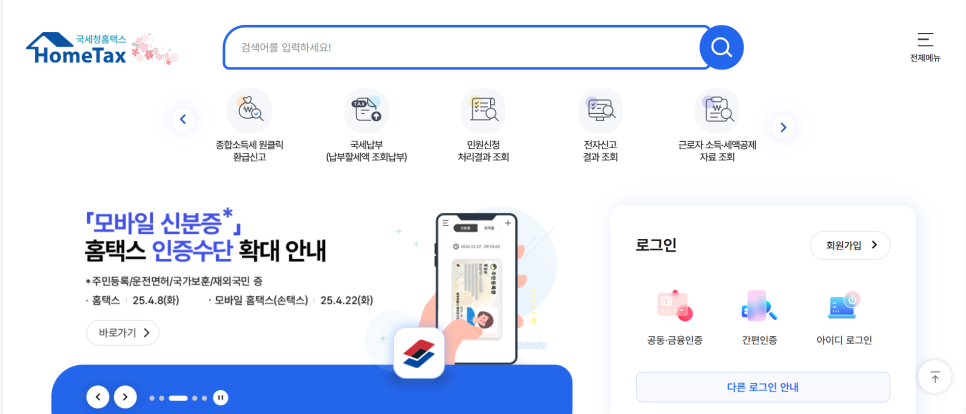
 

홈택스는 국세청에서 제공하는 온라인 세무 서비스로, PC를 통해 세금 신고, 납부, 증명서 발급 등을 처리할 수 있는 플랫폼이에요.

반면, 손택스는 모바일 환경에 최적화된 앱으로, 스마트폰을 통해 언제 어디서나 세무 업무를 간편하게 처리할 수 있도록 도와줘요.

두 플랫폼 모두 국세청에서 공식적으로 제공하는 서비스이므로, 안전하게 이용하실 수 있어요.

2. 홈택스 홈페이지 바로가기

홈택스 홈페이지에 접속하려면, 인터넷 브라우저에서 ‘홈택스’를 검색하거나 아래 링크를 클릭하시면 돼요. ​홈페이지에 접속하면, 다양한 세무 서비스를 한눈에 확인할 수 있는 메인 화면이 나타나요.

​로그인은 공동인증서, 금융인증서, 간편 인증(카카오톡, 네이버, PASS 등)을 통해 가능하며, 원하는 서비스를 선택하여 이용하시면 돼요.


3. 손택스 앱 다운로드 및 설치 방법
손택스 앱은 안드로이드와 아이폰 모두에서 사용할 수 있어요. 아래 링크를 통해 각 운영체제에 맞는 앱을 다운로드하실 수 있어요.



앱을 설치한 후 실행하면, 지문 인증이나 간편 인증을 통해 로그인할 수 있어요. 공인인증서 없이도 로그인이 가능하므로, 더욱 편리하게 이용하실 수 있어요.


4. 주요 기능 소개

홈택스와 손택스에서는 다음과 같은 주요 기능을 제공해요.


  • 세금 신고 및 납부: 종합소득세, 부가가치세, 양도소득세 등 다양한 세금의 신고와 납부를 온라인으로 처리할 수 있어요.
  • 증명서 발급: 소득금액증명서, 납세증명서, 사업자등록증명 등 다양한 증명서를 발급받을 수 있어요.
  • 연말정산 서비스: 연말정산 간소화 자료 조회 및 신고 기능을 제공하여, 연말정산을 보다 쉽게 처리할 수 있어요.
  • 전자세금계산서 발행: 사업자는 전자세금계산서를 발행하고 관리할 수 있어요.
  • 환급금 조회 및 신청: 환급금 발생 시 조회하고 신청할 수 있어요.
  • 민원 처리 서비스: 국세 관련 민원을 온라인으로 접수하고 처리 현황을 확인할 수 있어요.
  • 세무 상담 서비스: 온라인 상담 서비스를 통해 세무 관련 궁금증을 빠르게 해결할 수 있어요.


이 외에도 다양한 세무 서비스를 제공하므로, 필요에 따라 활용하시면 돼요.

홈택스 손택스 바로가기에 대해 알아보았습니다.

국세 상담센터에서 홈택스 사용법, 세법 관련 궁금증, 탈세 제보, 근로장려금, 현금영수증, 전자세금계산서, 신고·납부, 학자금 상환, 연말정산 간소화 등 모든 세금 관련 문의를 해결할 수 있어요.

ARS 126으로 전화하시면 평일 오전 9시부터 저녁 8시까지 친절한 상담을 받을 수 있습니다. 홈택스 홈페이지 방문이나 손택스 앱 다운로드가 필요하다면 위 버튼을 눌러 자세한 내용을 확인해 보세요.


각종 발급, 신청, 조회 정보를 커뮤니티를 통해 빠르게 안내해드리고 있습니다. 필요한 자료의 발급, 신청, 조회에 어려움을 느끼고 계신 인터넷약자 분들에게는 문의를 남기면 따로 발급, 신청, 조회 가이드 및 필요할 경우 프로그램(모바일 앱) 원격설치 방법을 알려드립니다.

제공하는 모든 정보는 무료 입니다.


※ 일체의 개인정보를 요구하지 않습니다.

※ 신청자와 거주지가 가까울 경우 대면 진행 가능합니다.

Similar Posts

  • 편한가계부 pc버전 사용법, 다운로드 받는 방법 총정리 (+유료, 무료버전 차이 소개)

    가계부 어플이 편한가계부, 뱅크샐러드, 네이버가계부 등등 정말 많은데요. 그 중에서도 편한가계부는 pc버전으로도 사용할 수 있고, pc버전이 모바일 어플과도 연동이 되어서 정말 편하더라구요. 편한가계부 pc버전 사용법과 다운로드 받는 방법을 하나씩 알아보겠습니다.   모바일 앱 다운로드GO PC버전 다운로드 (mac 포함)GO   편한가계부 pc버전 사용법 가계부 작성 시에 내용을 많이 입력해야 하거나, 또는 체계적으로 관리하기 위해서는 pc로 관리하는 것이…

  • 우리WON뱅킹 앱 다운로드 및 사용법

    은행 업무, 이제는 모바일로 해결하는 시대죠. 특히 우리은행은 전통과 디지털을 모두 갖춘 은행으로, 모바일 앱 사용도 점점 더 늘어나고 있습니다. 그런데 처음 사용하시는 분들 입장에서는 이런 궁금증이 생길 수 있어요. 앱은 어디서 설치하지? 고객센터 전화는 몇 번이지? 오류나 문제 생기면 어떻게 해야 할까? 오늘은 우리은행 모바일 앱 설치 방법과 고객센터 이용 팁을 하나씩 알려드릴게요.  …

  • 경기지역화폐 어플 다운로드

    경기지역화폐는 지역 내 경제 활성화를 위해 만들어진 편리하고 유용한 결제 수단입니다. 경기도 31개의 시군에서 발생하고 지역내에서 사용하는 대안화폐입니다. 충전금액의 10% 인센티브를 받으실 수 있는 경기지역화폐의 모든 정보 알려드릴게요.   경기지역화폐란?   경기지역화폐는 경기도 내에서만 사용할 수 있는 결제 수단으로, 지역 경제를 활성화하고 소상공인을 지원하는 데 목적을 둔 정책입니다. 신용카드 형태의 실물 카드와 모바일 앱, 지류…

  • 실손24 앱 다운로드

    이제 병원에서 종이 서류 없이도 실손의료보험을 손쉽게 청구할 수 있게 되었습니다. 바로 실손24를 통해 보험금을 간편하게 받을 수 있게 된 것이죠. 실손 24 서비스 이용방법가 홈페이지 안내하고 앱다운로드 방법도 안내합니다.   실손24 홈페이지 실손 24는 종이 서류 없이 언제 어디서든 클릭 몇 번으로 실손보험 청구가 가능한 서비스입니다. 진료를 받은 직후 실손 24 홈페이지나 앱을 통해…

  • 영웅문S 앱 다운로드

    키움증권 영웅문 다운로드에 대해서 소개를 해보도록 하겠습니다. 주식 매매를 하기 위해서는 관련 프로그램을 설치해야 합니다. 키움증권에 계좌를 만들고 주식 투자를 시작하려는 분들은 본인이 PC를 통해 매매를 할 것인지, 스마트폰을 이용해서 매매를 할 것인지에 따라 필요한 프로그램이 달라지게 됩니다. HTS는 컴퓨터에서 필요한 프로그램이고 MTS는 스마트폰에서 매매를 할 때 필요하죠. 지금부터 키움증권 영웅문 다운로드에 대해서 알려드리도록 할게요….

  • 청약홈 앱 다운로드

    현재 1주택자이지만 곧 매매를 해야하는 사정이 있기에 묵혀놨던 주택청약통장으로 새아파트 청약을 하기로했습니다. 2019년에 개설한 주택청약통장은 저에 두번째 청약통장으로 예치금은 200만원 이상이 모여있어 84제곱미터 청약이 가능했습니다. 예전 첫번째통장으로 청약을 할 당시에는 pc와 공인인증서가 필수였는데요. 정해진 시간내에 pc앞에 앉아 청약 접수를 진행해야 했던 시절이었죠. 요즘은 스마트폰 하나만 있으면 중요한 업무도 해결되는 시대인만큼 아파트 청약 방법도 스마트폰 하나면…

답글 남기기

이메일 주소는 공개되지 않습니다. 필수 필드는 *로 표시됩니다