계좌 통합 관리 서비스인 어카운트인포라는 앱에서 쉽고 빠르게 나의 모든 금융 자산을 확인할 수 있어요.
모바일에서도 쉽게 확인할 수 있다는 것이 정말 좋았어요. 당연히 PC에서 웹사이트 계좌통합관리서비스(https://www.payinfo.or.kr/)로도 확인할 수 있어요. 저도 어카운트인포에서 숨은 돈 8만 원을 발견할 수 있어요.
지금부터 어카운트인포에서 숨은 내 돈 찾는 방법을 소개해 드릴게요.
[ 주요 기능 ]
- 은행권 계좌 관리: 여러 사이트의 계좌 정보를 한 곳에서 관리할 수 있습니다.
- 제2 금융권 계좌조회
- 증권사 계좌조회
- 휴면예금, 보험금조회
- 처리결과 조회
01. 어카운트인포 앱 설치
어카운트인포 앱을 설치하면 모바일에서 쉽게 확인할 수 있어요! 정부기관인 금융결제원에서 만든 앱인데도 구글 플레이 평점이 4점 이상인만큼 많은 유저들이 유용하게 사용하고 있어요.
02. 본인인증하기
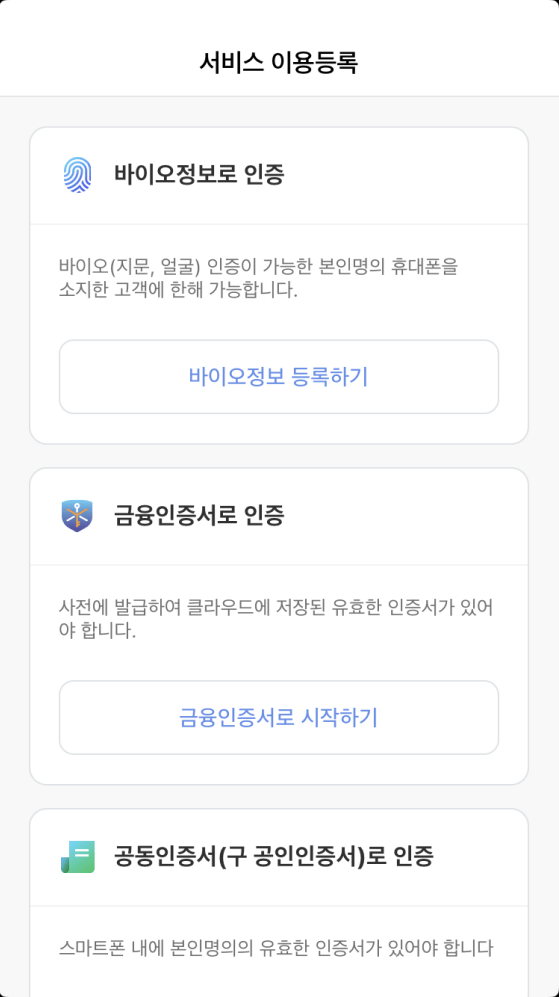
나의 계좌와 카드 등의 금융 정보를 확인하기 위해서는 본인인징이 필요하겠죠? 3가지로 본인인증이 가능하기 때문에 편리한 방법으로 본인인증을 완료해 주세요.
- 바이오정보로 인증
- 금융인증서
- 공동인증서(구 공인인증서)
03. 숨은 계좌와 숨은 돈 찾기
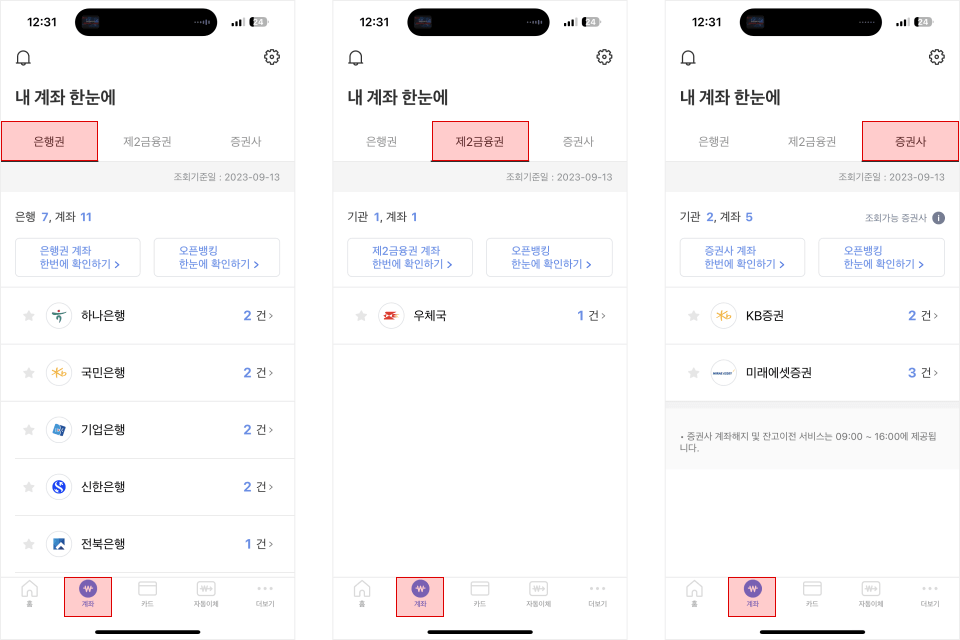
하단의 두 번째 메뉴인 계좌로 이동하면 나의 은행권(계좌), 제2금융권, 증권사를 모두 확인할 수 있어요.
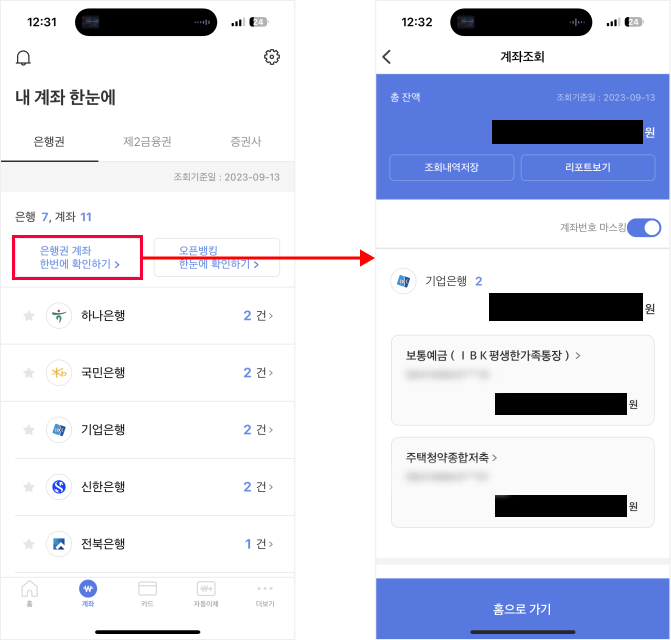
그리고 은행권 계좌 한 번에 확인하기 버튼을 누르면 모든 계좌의 돈을 한 화면에서 모두 확인이 가능해요.
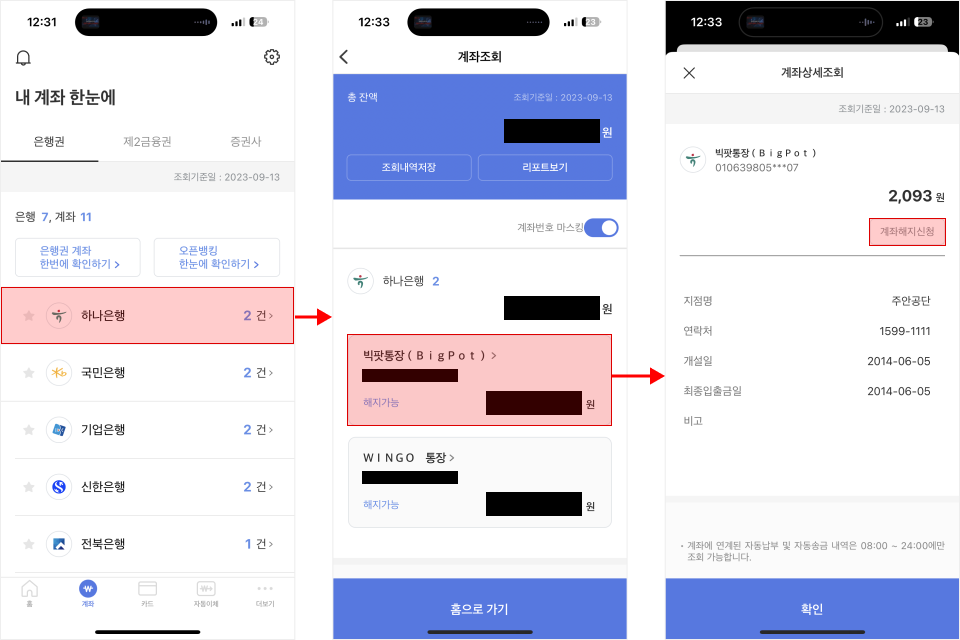
Tip : 더 이상 사용하지 않을 계좌도 앱에서 바로 해지가 가능해요. 참고로 서비스 이용시간인 09:00~22:00에서만 해지가 가능합니다.
04. 내 모든 카드 찾고 카드 포인트 현금화하기
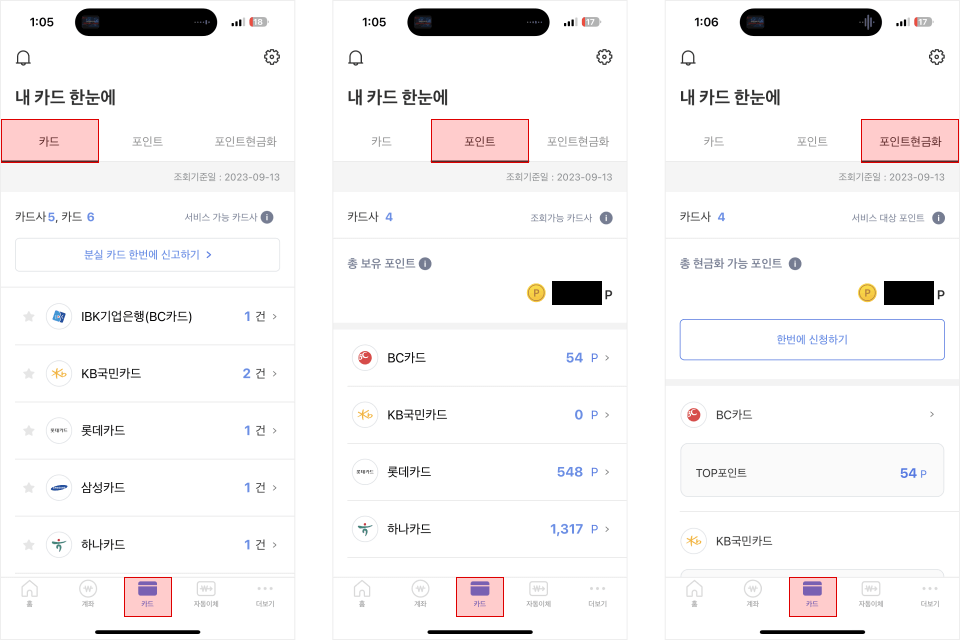
하단의 세 번째 메뉴인 카드로 이동하면 나의 카드, 포인트를 모두 확인할 수 있고 포인트를 앱에서 바로 현금화할 수 있어요.
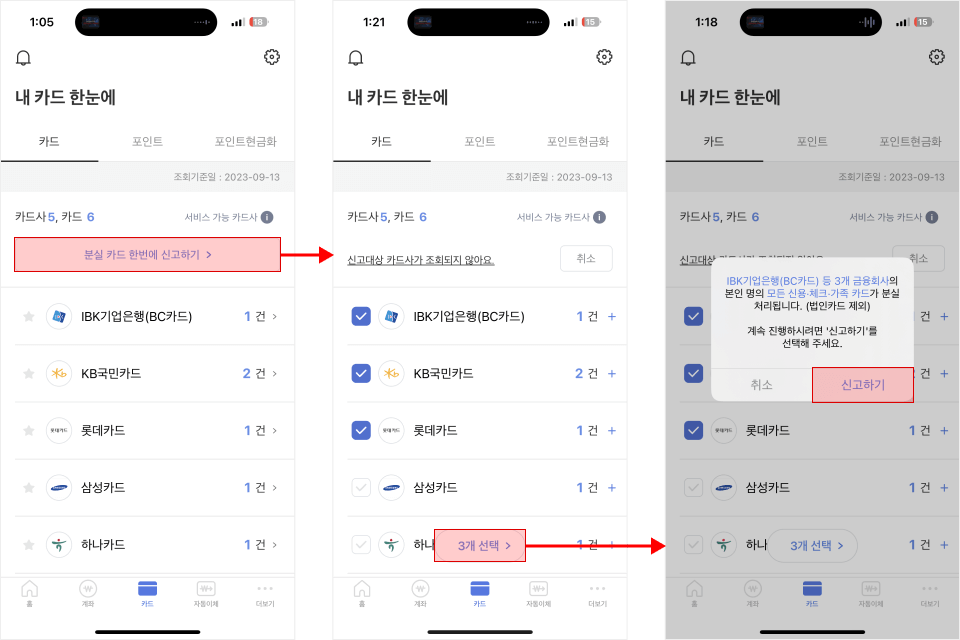
그리고 앱에서 분실한 모든 카드를 한 번에 신고할 수 있어요.
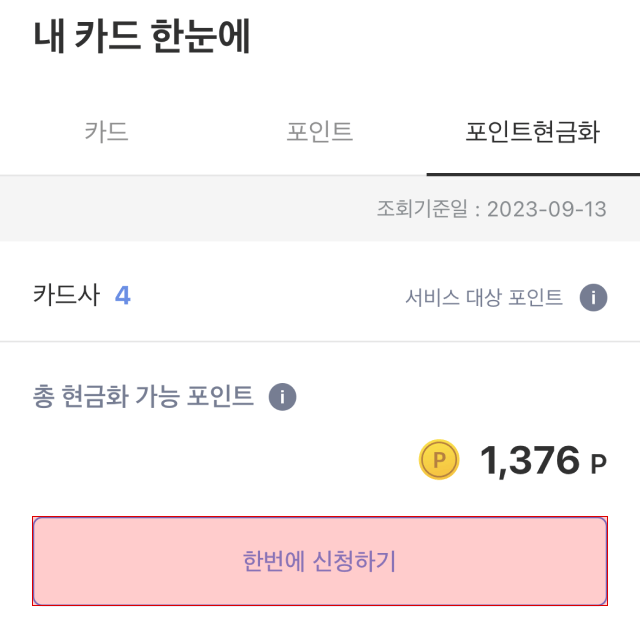
Tip : 포인트현금화 메뉴에서 한 번에 신청하기를 진행하시면 선택한 계좌에 포인트를 현금으로 입금해 줘요. 포인트는 시간이 지나면 자동으로 소멸되니까 까먹기 전에 소액이라도 현금화시켜서 이득을 챙기세요.
05. 모든 자동이체 확인하기
요즘 나도 모르게 빠져나가는 돈이 많죠? 자동으로 이체되는 공과금 및 한 번에 확인하고 관리할 수 있어요.
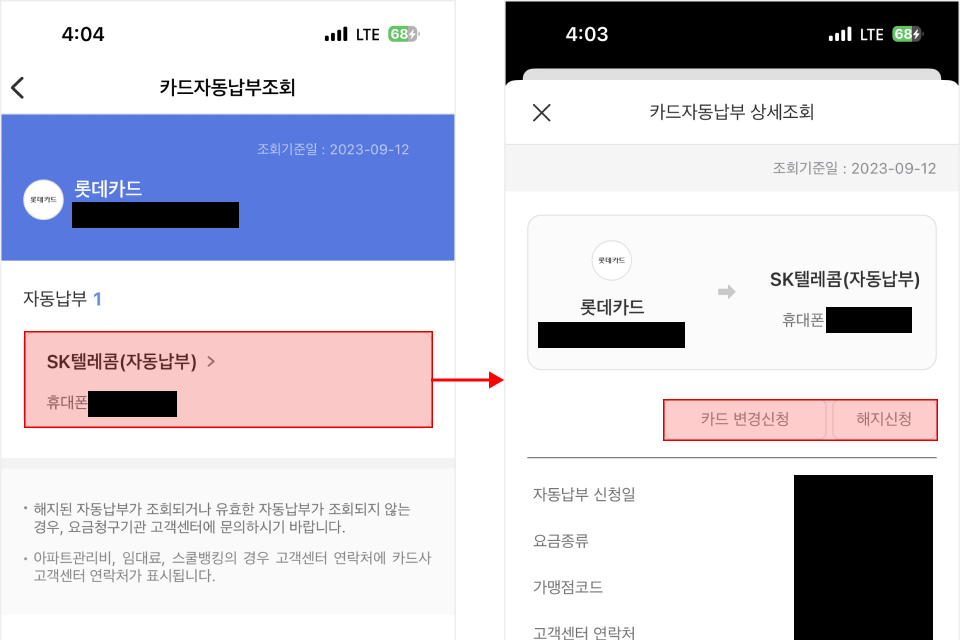
하단의 네 번째 메뉴인 자동이체로 이동하면 계좌자동납부, 계좌자동송금, 카드자동납부를 모두 확인할 수 있어요.
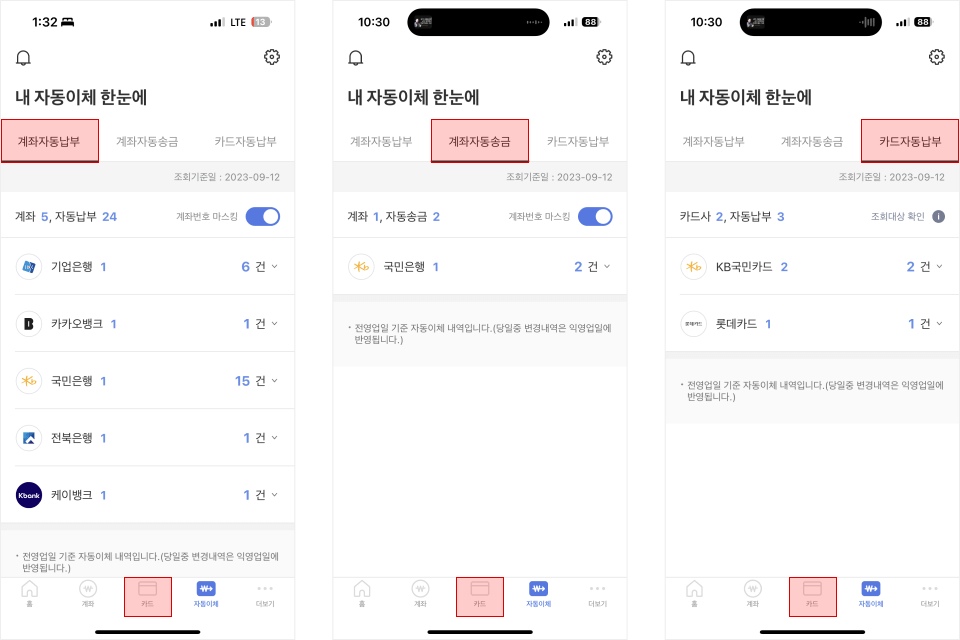
그리고 앱에서 계좌자동납부, 계좌자동송금, 카드자동납부를 변경하거나 해지도 가능해요. 전기비 같은 일부 공과금 같은 경우는 변경 및 해지가 불가능해요. 이런 변경 및 해지가 불가능한 자동납부는 해당 기관에서 직접 변경해야 해요.
06. 계좌 일괄 지급정지
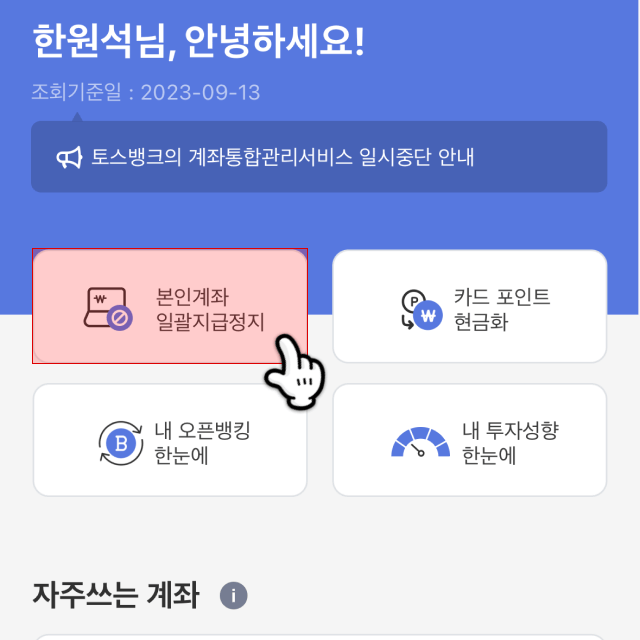
피싱으로 계좌정보를 털렸을 경우, 하단의 홈 메뉴의 본인계좌 일괄 지급정지 버튼 하나로 내 모든 계좌를 보호할 수 있어요.
FAQ (자주 묻는 질문)
금융결제원 어카운트인포 사용 시, 어떤 정보들을 한 번에 볼 수 있나요?
- 내 계정으로 되어있는 모든 은행 계좌, 카드, 대출, 보험 가입 정보들을 한눈에 볼 수 있어요. 1년 이상 사용하지 않아 비활동성으로 변경된 계좌의 잔액도 찾을 수 있습니다 🙂
어카운트인포 사용 시 주의사항 있을까요?
- 먼저 개인 정보 보호를 위해 강력한 비밀번호를 설정하고 정기적으로 변경하는 것이 중요합니다. 또한, 서비스를 사용할 때는 공개적인 Wi-Fi 보다는 개인 네트워크를 사용하는 것이 보안에 더 안전합니다.
해당 홈페이지에 접속하여 본인 인증 절차를 거치면 간단한 조회를 통해 한 번에 내 금융정보를 한번에 확인할 수 있는 있으니 이용해 보시길 추천드립니다.
각종 발급, 신청, 조회 정보를 커뮤니티를 통해 빠르게 안내해드리고 있습니다. 필요한 자료의 발급, 신청, 조회에 어려움을 느끼고 계신 인터넷약자 분들에게는 문의를 남기면 따로 발급, 신청, 조회 가이드 및 필요할 경우 프로그램(모바일 앱) 원격설치 방법을 알려드립니다.
제공하는 모든 정보는 무료 입니다.
※ 일체의 개인정보를 요구하지 않습니다.
※ 신청자와 거주지가 가까울 경우 대면 진행 가능합니다.