무료 VPN을 사용할 수 있는 오페라 브라우저를 알고 계신가요? 전세계에서 1억회 이상 다운로드 받고, 리뷰가 435만개가 넘는 오페라 브라우저인데요. 이번 시간에는 아직도 오페라가 활용되는 이유중 하나인 VPN을 누구나 쉽게 무료로 사용하는 방법을 알려드릴게요.
VPN이 뭔데?
VPN(Virtual Private Network = 가상 사설망)은 쉽게 말해서 내가 사용중인 실제 IP가 아닌 다른 위치의 IP인 것처럼 위장하는 기술입니다. 이 기술을 통해 마치 내가 해외에서 접속한 것 같은 효과를 누릴 수 있어요.
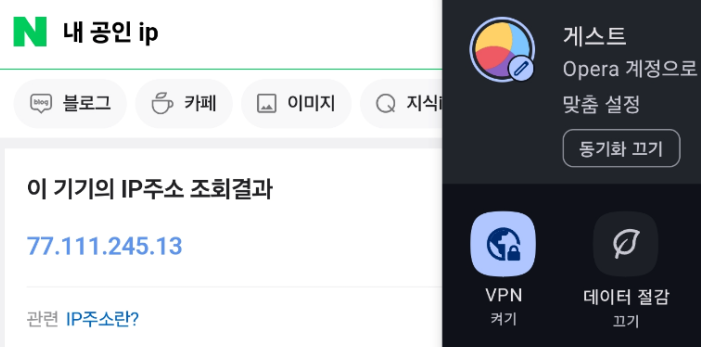
(오페라 브라우저의 VPN 기능을 껐을 떄 / 켰을 떄)
(오페라 무료 VPN을 켜니 접속국가가 한국에서 싱가포르로 변경됨)
위와 같이 한국의 IP가 클릭한번으로 순식간에 싱가포르 IP로 둔갑할 수 있어요. 이를 통해 얻을 수 있는 이득은 다음과 같습니다.
- 암호화: VPN을 사용하면 인터넷 트래픽이 암호화됩니다. 이는 당신이 보내고 받는 데이터가 읽을 수 없는 형태로 변환된다는 뜻입니다. 예를 들어, 은행 거래를 하거나 비밀번호를 입력할 때, 누군가가 당신의 데이터를 가로채더라도 읽을 수 없게 됩니다.
- IP 주소 숨기기: VPN을 사용하면 당신의 실제 IP 주소가 숨겨지고, VPN 서버의 IP 주소가 대신 사용됩니다. 이는 당신의 위치나 신원을 추적하기 어렵게 만듭니다.
- 접근 제한 우회: VPN을 사용하면 특정 국가나 지역에서 접근할 수 없는 웹사이트나 서비스를 사용할 수 있습니다. 예를 들어, 한국에서는 접근이 제한된 해외 스트리밍 서비스를 이용할 때 유용합니다.
실제로 3번의 이유로 많이 사용됩니다. 한국에서는 접속이 막혀있는 사이트가 많기 때문이죠. 그리고 가끔 유튜브 프리미엄 인도 계정 가입 등, 다른 나라에서 저렴하게 판매하는 것을 이용하기 위한 우회 결제를 하고싶을 때 사용되기도 해요.
그럼 본격적으로 오페라 브라우저를 다운로드받고 VPN을 이용해보겠습니다.
오페라 브라우저 다운로드
모바일이라면 아래 링크를 클릭하여 다운받아줍니다. 컴퓨터는 모바일부터 진행하고 아래에서 알려드릴게요.
 안드로이드 앱 Opera browser with AI
 아이폰 앱 Opera 브라우저 및 비공개 VPN
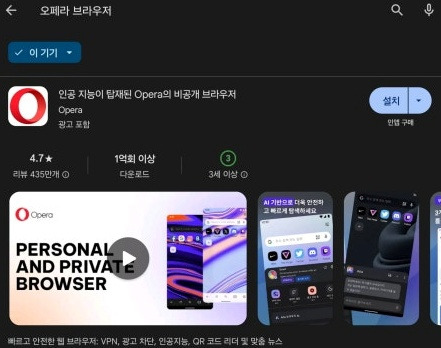
오페라 브라우저 VPN 기능 사용하는 방법
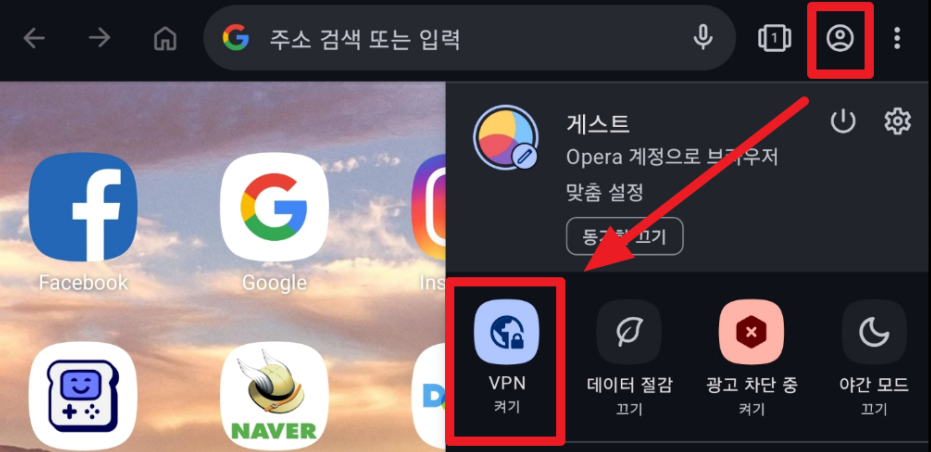
기능을 활성화하는 방법은 간단합니다. 우측 상단의 사람 아이콘을 누른 후, VPN이라고 써진 아이콘을 누르면 켜집니다. 한번 더 누르면 꺼지는 방식이에요. 참 간단하죠?
기본적으로 VPN 기능은 무료로 사용할 수 있는 나라 중 가장 빠른 최적화된 VPN 서버로 접속하게됩니다.
VPN 접속되는 위치를 다르게 설정하고 싶다면 VPN 아이콘을 1초이상 꾹 눌러주세요.
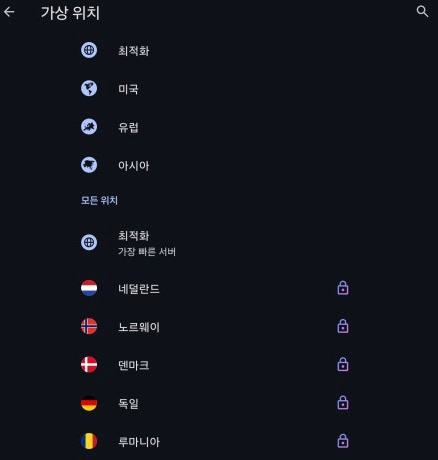
꾹 누르면 VPN을 설정할 수 있는 페이지로 진입하게 됩니다. [아시아]를 눌러보면 [미국, 유럽, 아시아] 외에도 각종 나라들에 접속이 가능해요. 그런데 우측에 자물쇠버튼이 있는 기능, 나라들은 유료기능이에요.
한번 눌러서 가격정책을 확인해봅니다.
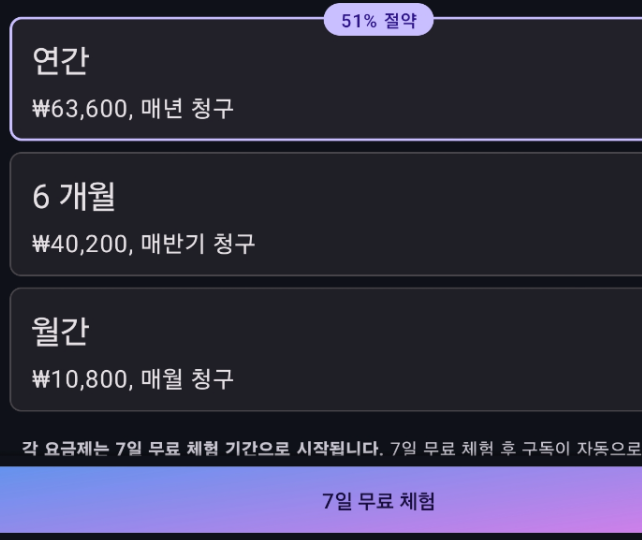
유료 VPN은 7일 무료체험이 가능해요.
요금은 연간 6만원, 6개월은 4만원, 월간 1만원대의 가격을 형성하고 있네요.
지정한 특정 나라로 접속해야하는 게 아니라면 굳이 구매할 이유는 없습니다.
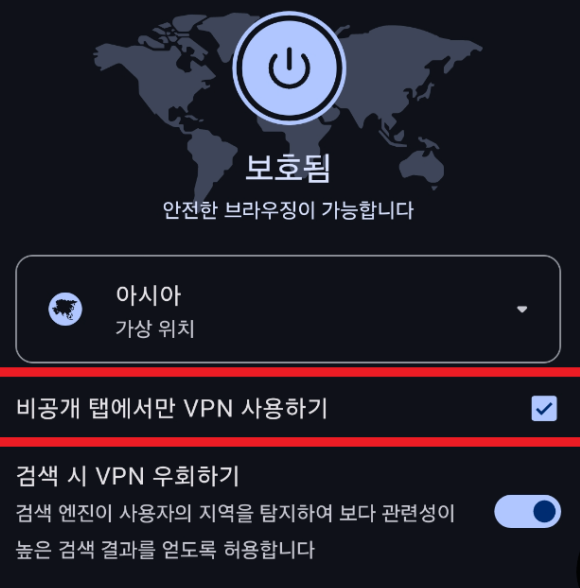
나만 알고싶은 곳에 접속하고 싶다면, [비공개 탭에서만 VPN 사용하기] 기능을 활성화하는 것도 좋습니다. 비공개 탭에서는 유저의 검색기록이나 방문 히스토리가 남지않기 때문에 유용해요.
비공개 탭에서는 캡처를 지원하지않는데요. 비공개 탭을 사용하는 방법을 간단히 알려드리면 다음과 같습니다.
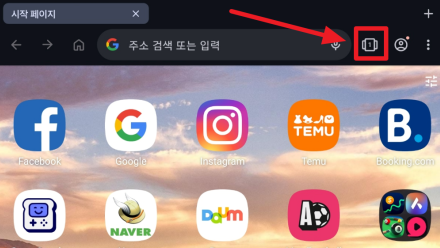
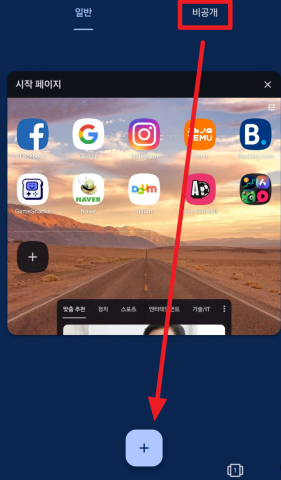
우측 상단의 [탭]모양 버튼을 눌러줍니다. 이어서 우측의 [비공개] 탭을 누르고 하단의 + 버튼으로 새창을 띄우면 됩니다. 이제 자유롭게 활용하시면 됩니다.
컴퓨터, 노트북에서 오페라 브라우저 VPN 활용하기
오페라 설치하기
먼저 아래 오페라 공식사이트에 접속합니다.
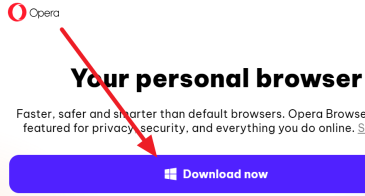
[Download now]버튼을 누른 후 오페라를 설치해줍니다. 설치는 하라는대로 수락, 다음만 누르면 되서 어려울게 없습니다.
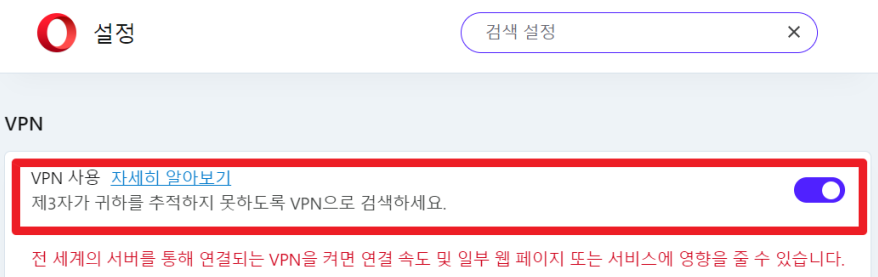
이어서 우측 상단의 메뉴를 열어 하단의 [VPN 설정에서 활성화하기]버튼을 눌러줍니다. 그리고 모바일과 똑같이 VPN 사용을 선택해주시면 됩니다.
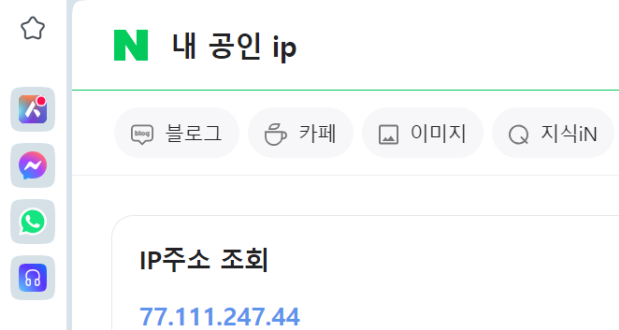
VPN 기능을 활성화한 후 공인 IP를 확인해보면 해외 위치로 접속되는 것을 알 수 있습니다.
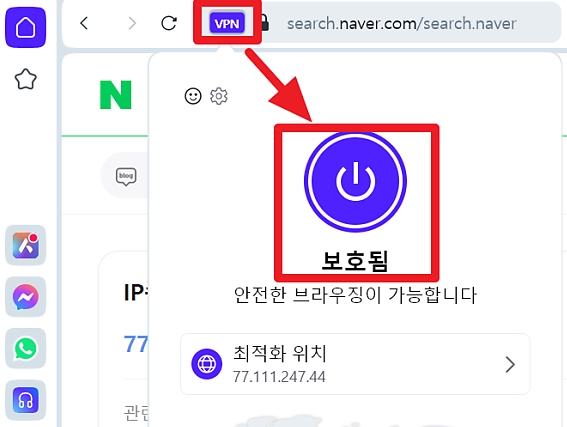
VPN을 잠시 비활성화 시키면 주소표시줄 왼쪽에 보이는 VPN 버튼을 눌러서 꺼버리면됩니다.
싱가포르는 우리나라랑 상당히 거리가 있기 때문에 한국에 있는 “네이버” 서버에 접속하려면 시간이 오래걸려요. 따라서 VPN기능을 잠시 비활성화 하고 싶을 때는 위와 같은 방식으로 잠시 꺼두는것도 좋습니다.
이번 시간에는 오페라 브라우저를 이용하여 무료 VPN을 이용하는 방법을 알아보았습니다.
- 더 읽어볼만한 글 – 유튜브 프리미엄 저렴하게 이용하기
각종 발급, 신청, 조회 정보를 커뮤니티를 통해 빠르게 안내해드리고 있습니다. 필요한 자료의 발급, 신청, 조회에 어려움을 느끼고 계신 인터넷약자 분들에게는 문의를 남기면 따로 발급, 신청, 조회 가이드 및 필요할 경우 프로그램(모바일 앱) 원격설치 방법을 알려드립니다.
제공하는 모든 정보는 무료 입니다.
※ 일체의 개인정보를 요구하지 않습니다.
※ 신청자와 거주지가 가까울 경우 대면 진행 가능합니다.