영상 편집을 시작하려는 분들에게 강력한 무료 편집 프로그램인 다빈치 리졸브(DaVinci Resolve)를 추천합니다. 이 프로그램은 할리우드 영화에서도 사용될 만큼 강력한 기능을 제공하며, 무료 버전에서도 상당히 뛰어난 영상 편집이 가능합니다.
1. 다빈치 리졸브 다운로드 방법
1-1. 공식 홈페이지 접속
다빈치 리졸브는 Blackmagic Design 공식 홈페이지에서 무료로 다운로드할 수 있습니다. 공식 홈페이지에서 다운로드하면 가장 최신 버전의 안정적인 소프트웨어를 할 수 있으며, 불법적인 파일을 피할 수 있습니다.
1. Blackmagic Design 공식 홈페이지(https://www.blackmagicdesign.com)에 접속합니다.
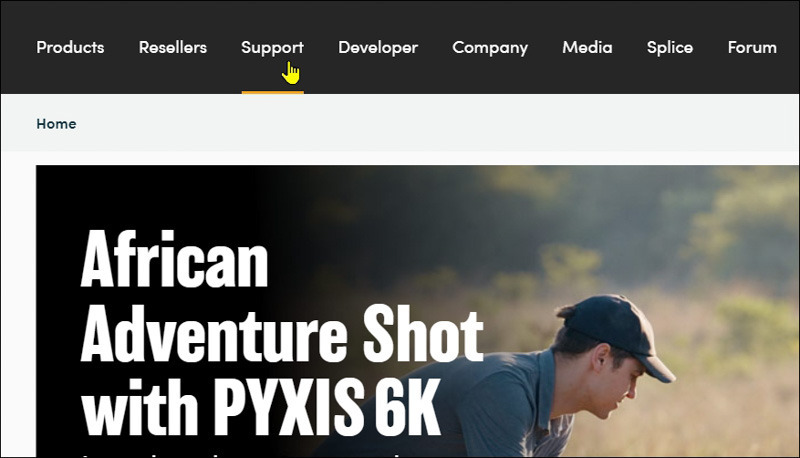
2. 상단 메뉴에서 Support(지원)을 클릭합니다.
1-2. 다빈치리졸브 19.1.3 다운로드
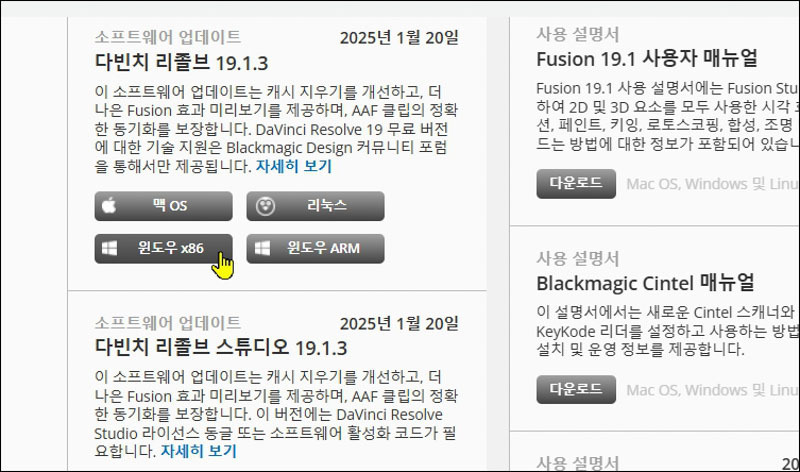
3. “Latest Downloads(최신 다운로드)” 섹션에서 DaVinci Resolve를 찾습니다.
4. 각자의 운영 체제(Windows, macOS, Linux)에 맞는 버전을 선택합니다.
※ 이렇게 해서 다빈치리졸브 다운로드를 찾는 것은 살짝 어렵습니다. 바로 찾아갈 수 있도록 아래의 링크를 이용하세요.
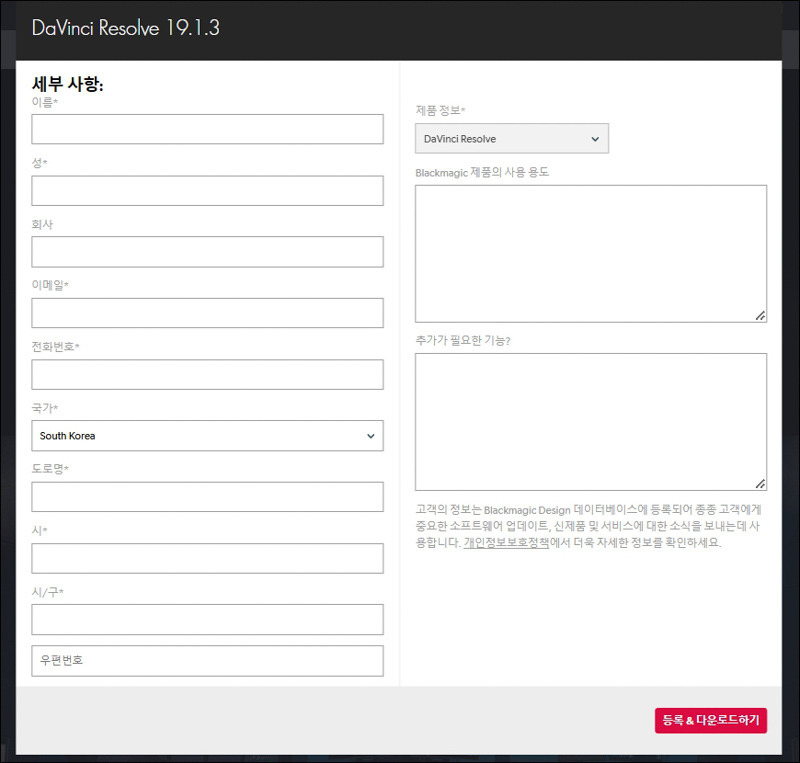
5. 다운로드 페이지에서 이름, 이메일, 국가 등의 기본 정보를 입력한 후 등록 및 다운로드를 클릭합니다.
다운로드한 파일은 압축되어 있거나 설치 파일로 제공됩니다. 설치를 원활히 진행하려면 다운로드한 파일을 실행하여 설치 프로그램을 시작해야 합니다.
1-3. 권장사양
- 운영체제: Windows 10 이상, macOS 11 이상, Linux 지원
- CPU: Intel Core i7 / AMD Ryzen 7 이상 권장
- RAM: 최소 16GB (4K 영상 편집 시 32GB 이상 권장)
- GPU: NVIDIA GTX 1060 / AMD Radeon RX 580 이상 (VRAM 4GB 이상 필수)
- 저장 공간: SSD 필수, 최소 20GB 이상의 여유 공간 필요
고해상도 영상(4K, 8K)을 편집하려면 고사양 PC가 필요하며, CUDA 또는 Metal을 지원하는 GPU를 사용하는 것이 좋습니다.
2. 다빈치 리졸브 설치 방법
2-1. 다운로드한 파일 실행
다운로드한 파일을 실행하면 압축을 풀고 설치하는 과정이 진행됩니다. 설치 프로그램을 실행하면 다빈치 리졸브가 시스템에 맞게 필요한 파일을 자동으로 구성합니다.
2-2. 설치 단계 진행
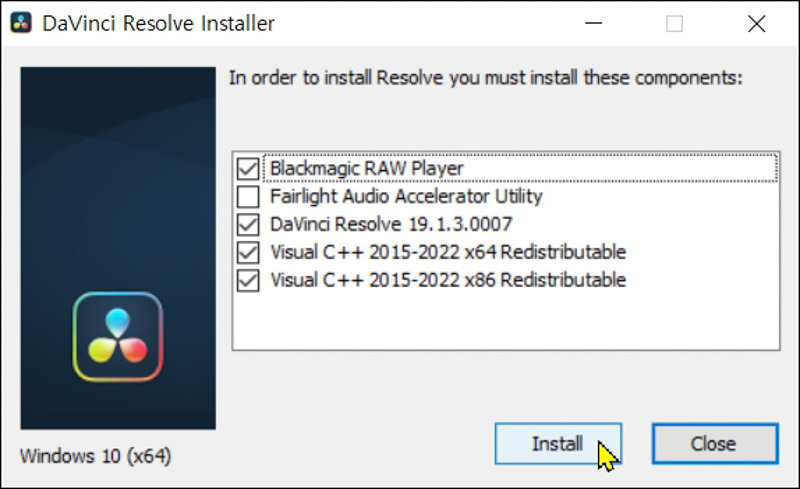
1. 실행 후 나타나는 설치 마법사에서 “Next(다음)”을 클릭합니다.
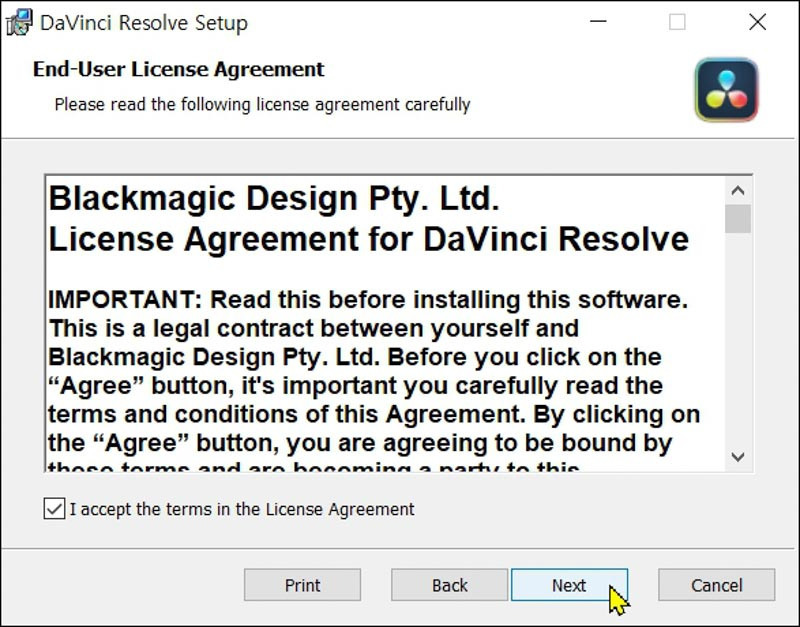
2. 라이선스 계약 내용을 확인하고 동의함(Accept)을 선택한 후 “Install(설치)”을 클릭합니다.
3. 프로그램이 자동으로 설치되며, 설치 과정 중 일부 파일을 다운로드할 수도 있습니다.
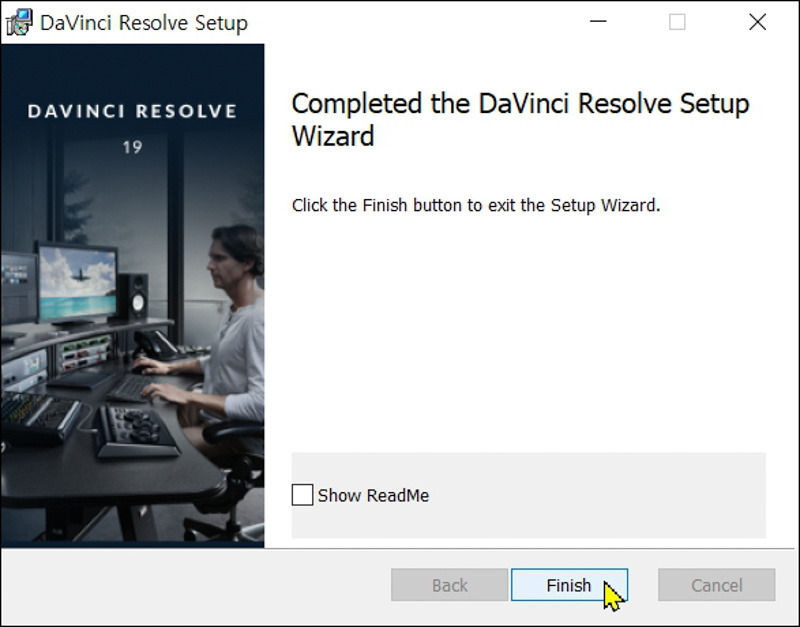
4. 설치가 완료되면 “Finish(마침)” 버튼을 눌러 설치를 마칩니다.
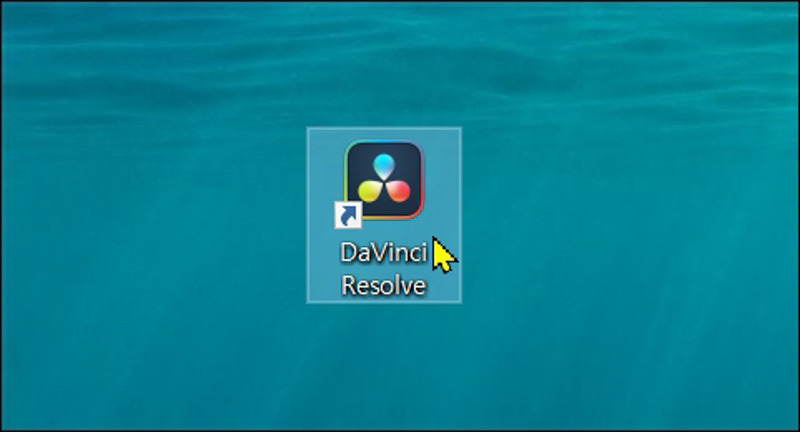
5. 설치가 완료된 후, 바탕화면이나 시작 메뉴에서 다빈치 리졸브를 실행하면 편집 작업을 시작할 수 있습니다.
3. 다빈치 리졸브 문제 및 해결 방법
설치 과정에서 문제가 발생할 수도 있습니다. 하지만 대부분의 오류는 간단한 해결 방법으로 해결할 수 있습니다. 아래에서 일반적으로 발생할 수 있는 문제와 해결 방법을 설명하겠습니다.
3-1: “설치 중 오류 발생” 메시지가 뜨는 경우
해결 방법:
– 관리자 권한으로 실행: 설치 파일을 마우스 오른쪽 버튼으로 클릭 후 “관리자 권한으로 실행”을 선택하면 일부 권한 문제를 해결할 수 있습니다.
– 보안 소프트웨어 일시 정지: 백신 프로그램이 설치 파일을 차단하는 경우가 있으므로 설치 중 일시적으로 비활성화하는 것이 좋습니다.
– 디스크 공간 확인: 다빈치 리졸브는 설치 시 최소 5GB 이상의 여유 공간이 필요합니다. 디스크 공간이 부족하면 설치가 원활하지 않을 수 있으니, 반드시 충분한 공간을 확보하세요.
3-2: 설치 후 프로그램이 실행되지 않음
해결 방법:
– 그래픽 드라이버 업데이트: 다빈치 리졸브는 고성능 GPU를 요구하므로, 그래픽 카드 드라이버를 최신 버전으로 업데이트하면 문제 해결에 도움이 됩니다.
– 호환성 문제 해결: 실행 파일을 마우스 오른쪽 클릭 후 “호환성 문제 해결”을 실행하면 운영 체제와의 충돌 문제를 해결할 수 있습니다.
– Windows 사용자 계정 문제 해결: 다른 사용자 계정에서 실행해 보거나, 새 계정을 만들어 테스트해 보는 것도 하나의 방법입니다.
3-3: “OpenCL 또는 CUDA가 필요합니다” 오류 발생
해결 방법:
– 그래픽 카드 지원 여부 확인: 다빈치 리졸브는 NVIDIA(지포스 GTX 1000 시리즈 이상) 또는 AMD의 최신 드라이버가 필요합니다. 지원되지 않는 그래픽 카드를 사용하면 실행되지 않을 수 있습니다.
– 설정 변경: NVIDIA 제어판에서 “CUDA – GPU”를 “자동 선택”으로 설정하면 일부 오류를 해결할 수 있습니다.
3-4: 다빈치 리졸브가 갑자기 종료됨
해결 방법:
– RAM 부족 해결: 다빈치 리졸브는 최소 16GB 이상의 RAM을 요구합니다. 만약 프로그램 실행 중에 종료된다면, 백그라운드에서 실행 중인 다른 프로그램을 종료하여 메모리를 확보하세요.
– 가상 메모리 설정 증가: Windows 설정에서 가상 메모리를 16GB 이상으로 설정하면 실행이 보다 안정적으로 유지될 수 있습니다.
4. 무료 유료 차이
|
구분 |
무료버전 |
유료버전 |
|
해상도 |
4K 이상 편집 불가 |
해상도 제한 없음 |
|
코덱 |
10bit 코덱 사용 불가 |
코덱 제한 없음 |
|
이펙트 |
고급 이펙트 사용 불가 (노이즈 등) |
고급 이펙트 제한 없음 |
|
오디오 |
기본 오디오 |
Dolby Atmos, Auro-3D, B-china 등 3D 고급 오디오 지원 |
마치며, 설치가 완료되면 다빈치 리졸브를 실행하여 기본적인 인터페이스를 익히고, 다양한 기능을 활용하여 원하는 영상을 제작할 수 있습니다. 만약 설치 중 지속적으로 문제가 발생한다면 Blackmagic Design 공식 포럼이나 유저 커뮤니티에서 추가적인 도움을 받을 수도 있습니다.
다빈치 리졸브를 활용하여 멋진 영상 편집을 시작해 보세요!
각종 발급, 신청, 조회 정보를 커뮤니티를 통해 빠르게 안내해드리고 있습니다. 필요한 자료의 발급, 신청, 조회에 어려움을 느끼고 계신 인터넷약자 분들에게는 문의를 남기면 따로 발급, 신청, 조회 가이드 및 필요할 경우 프로그램(모바일 앱) 원격설치 방법을 알려드립니다.
제공하는 모든 정보는 무료 입니다.
※ 일체의 개인정보를 요구하지 않습니다.
※ 신청자와 거주지가 가까울 경우 대면 진행 가능합니다.