인스타 threads 스레드는 페이스북과 인스타그램 메타플랫폼스에서 개발된 sns로 벌써 많은 사람들이 인스타 threads를 사용하고 있습니다 기존 SNS보다는 조금 더 가벼운 텍스트 콘텐츠를 업로드하는 분위기로 사진과 영상 트렌드에 민감한 인스타그램과는 살짝 다른 면을 보입니다.
주변에서 다들 가입을 하고 있어서 저 또한 가입을 하고 인스타그램 연동까지 해보았는데요 엄청 간단하고 쉽게 가입하고 계정을 운영할 수 있었습니다 빠르고 간단하게 인스타 threads 스레드 사용법에 대해 알아보겠습니다
threads 스레드 특징
인스타 threads (스레드)는 사진과 영상이 주 콘텐츠를 이루는 페이스북이나 인스타그램과는 달리 텍스트 위주의 커뮤니케이션에 중점을 둔 SNS입니다 게시물에 링크는 허용이 되며 광고는 나오지 않습니다 인스타그램 계정이 있어야 가입이 가능합니다
- 사진, 영상보다는 텍스트 위주
- 커뮤니케이션 중점
- 해시태그 없음 / 인물태그 있음
- 게시물 즉시 공유
- 광고송출 안됨
- 게시글에 링크허용
- 인스타그램 계정이 있어야 사용가능
- 인스타그램 계정이 있으면 별도의 가입절차 없이 바로 사용가능
인스타 threads 스레드 설치 및 가입방법
threads에 가입하기 위해서는 먼저 앱을 모바일에 설치해야 합니다 아래 버튼을 통해 인스타 threads 앱을 바로 설치하실 수 있습니다
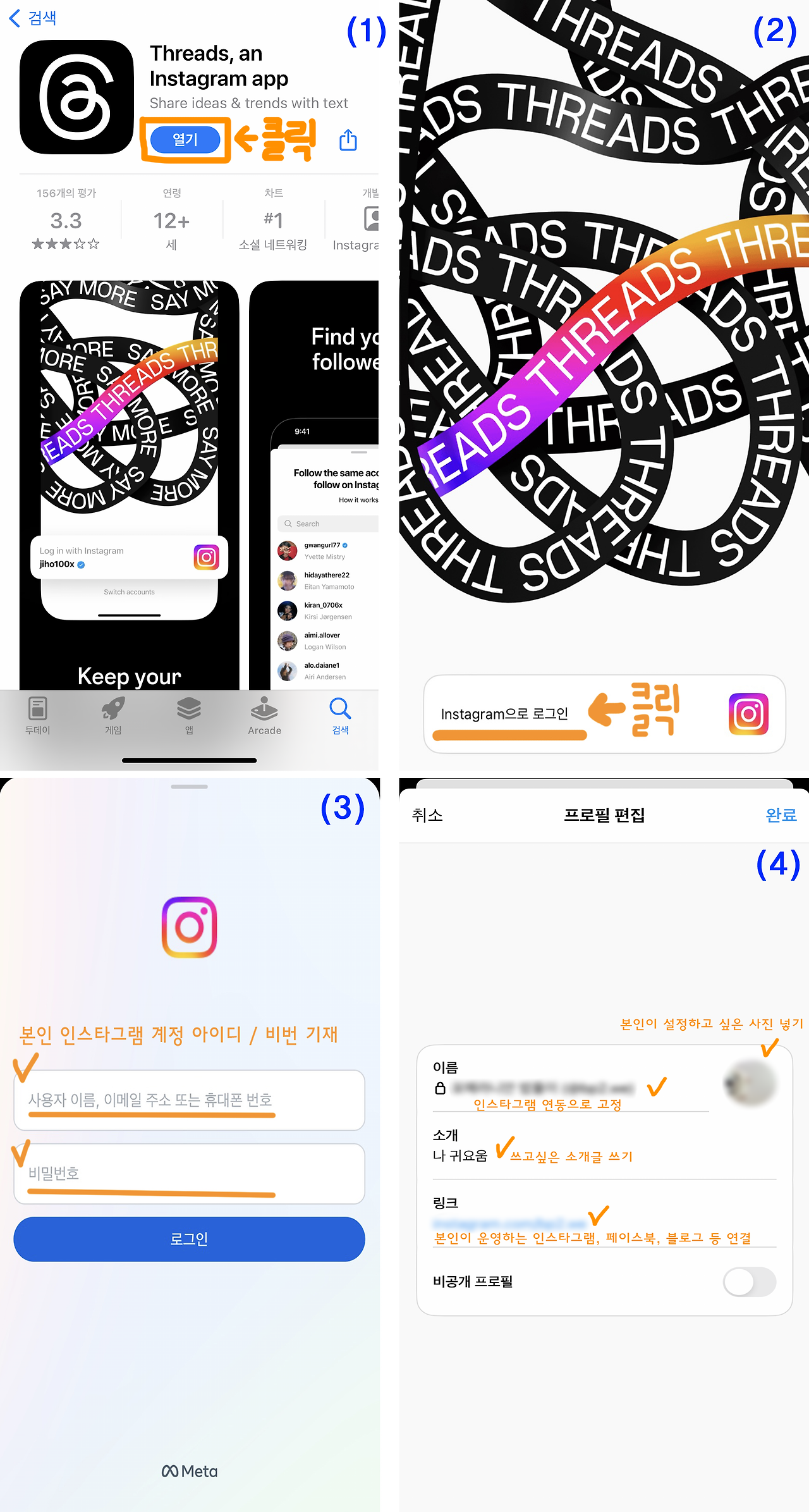
설치가 되었다면 처음으로 아래와 같은 화면이 뜨게 되는데 순차적으로 진행하시면 됩니다.
설치된 앱을 열면 인스타그램으로 로그인이라고 표시가 된 화면이 뜹니다 로그인 버튼을 누르면 인스타그램 계정의 아이디와 비밀번호를 쓰는 창이 뜹니다 본인의 계정을 잘 입력하고 로그인이 되면 본인의 프로필을 설정할 수 있습니다 프로필은 자유롭게 본인이 원하는 사진과 소개글로 작성하면 되며 본인을 나타내는 다른 사이트의 링크도 첨부할 수 있습니다.
threads (스레드) 계정주소는 threads.net/내인스타그램아이디 이렇게 생성됩니다.
인스타 threads 인스타그램 연동
인스타 threads 스레드에 프로필까지 완성이 되었다면 인스타그램 연동을 통해 인스타그램 팔로워들에게 스레드 팔로우를 요청할 수도 있고 내 인스타그램의 다양한 정보들이 스레드와 연결이 되는데요 위에 작성한 프로필도 인스타그램의 프로필이름, 소개, 사진등이 연동되어 스레드에도 똑같이 표시가 되어있는 것을 볼 수 있습니다.
인스타 threads 스레드를 설치했다면 다시 인스타그램으로 돌아가 내 계정의 프로필을 확인해 보세요.
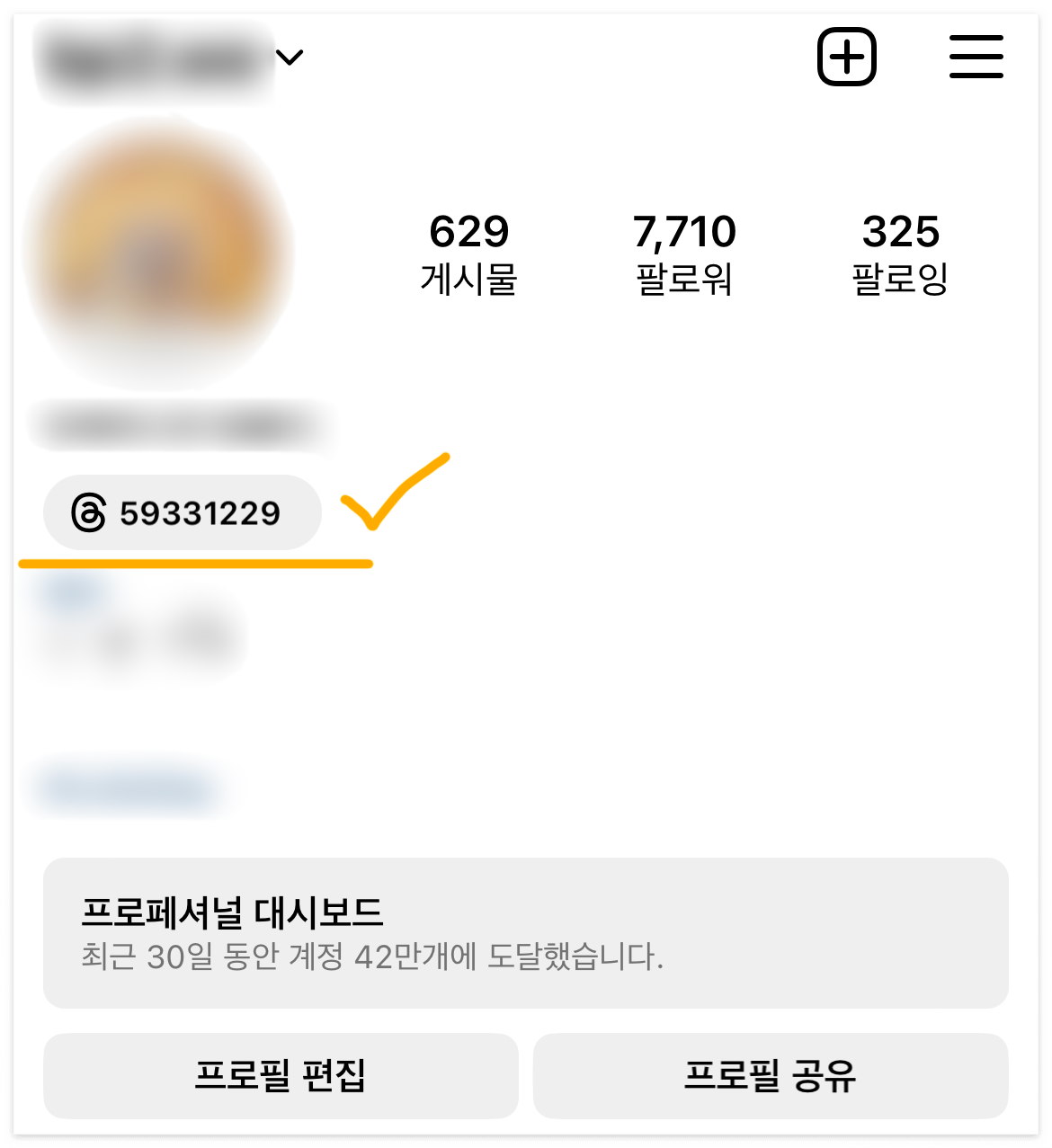
프로필 사진 밑에 이렇게 threads의 고유 번호 배지가 생성된 것을 볼 수 있습니다 이것을 클릭하면 바로 내 스레드 계정으로 이동이 됩니다 간편하게 인스타그램과 스레드를 왔다 갔다 할 수 있습니다 물론 내 인스타그램에 방문한 다른 사람들도 이 배지를 통해 내 스레드 계정으로 이동할 수 있습니다.
또한 스레드 계정 프로필에 나의 인스타그램 링크를 첨부해 놓았다면 내 스레드에 방문한 사람들이 링크를 타고 내 인스타그램으로 넘어올 수 있습니다 이 배지표시는 제거할 수 있으며 한번 제거하면 다시 표시하지 못합니다.
※ 배지에 표시된 숫자의 의미는 가입한 순서대로 주어지는 번호로 저는 59331229번째로 스레드에 가입한 멤버라는 표시입니다.
인스타 threads 스레드 게시물 업로드
다양한 주제를 500자 내외로 작성이 가능합니다 물론 사진도 업로드할 수 있습니다 트위터를 겨냥하여 만든 SNS인 만큼 트위터처럼 답글이나 공유기능을 제공하고 있습니다.
인스타 threads (스레드) 게시물 업로드는 정말 간단합니다.

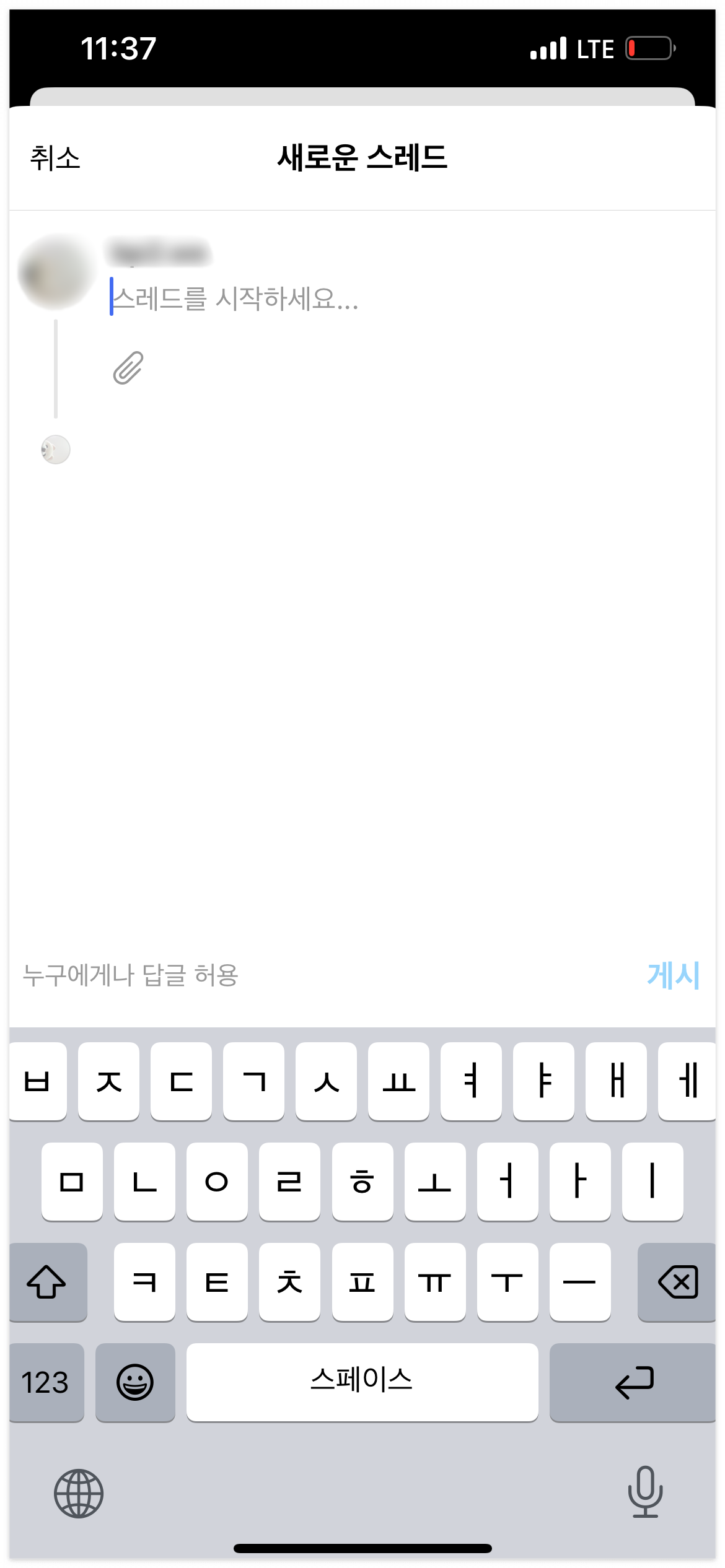
하단에 보이는 가운데 아이콘을 누르면 아래와 같이 창이 뜹니다 본인이 사용하고 싶은 주제로 글을 올리고 필요에 따라 링크나 사진을 첨부하거나 인물을 태그 하여 게시물을 업로드할 수 있습니다
마치며
새로운 SNS 소셜미디어의 탄생으로 많은 사람들의 이목이 집중된 가운데 저도 직접 인스타 threads (스레드)를 운영해 보면서 체험을 해보고 있는데요 현재 대부분의 소셜미디어는 광고로 인해 피로가 누적되어 있는 상태입니다 페이스북, 인스타그램, 유튜브, 트위터 등 threads(스레드)가 몰고 올 새로운 방향이 기존 소셜미디어들에게 어떤 영향을 줄지 기대해 봅니다.
각종 발급, 신청, 조회 정보를 커뮤니티를 통해 빠르게 안내해드리고 있습니다. 필요한 자료의 발급, 신청, 조회에 어려움을 느끼고 계신 인터넷약자 분들에게는 문의를 남기면 따로 발급, 신청, 조회 가이드 및 필요할 경우 프로그램(모바일 앱) 원격설치 방법을 알려드립니다.
제공하는 모든 정보는 무료 입니다.
※ 일체의 개인정보를 요구하지 않습니다.
※ 신청자와 거주지가 가까울 경우 대면 진행 가능합니다.