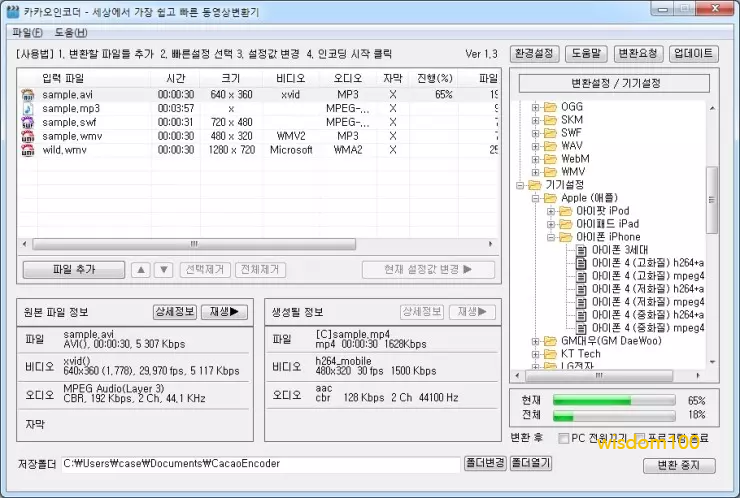
각종 동영상 파일을 비롯하여 오디오 파일들을 서로 다른 포맷으로 변환하는 인코더 프로그램인 카카오인코더를 무료로 다운로드하는 방법을 살펴본다. 카카오인코더는 카카오톡으로 유명한 카카오와는 무관한 카카오툴즈에서 서비스하는 무료 인코더이다.
카카오인코더
국내에서 가장 많은 동영상 및 오디오 파일을 변환해 주는 무료 인코더로 널리 알려진 카카오인코더를 소개한다. 최신 버전인 카카오인코더는 누구나 무료로 사용할 수 있는 프리웨어로 H.265/HEVC 변환지원을 비롯하여 자막 지원 및 동영상 복구 기능도 지니고 있다.
1. 카카오인코더 사이트 바로가기
대부분 포털사이트에서 카카오인코더를 검색하면 카카오툴즈에서 서비스하는 카카오인코더 사이트가 최상단에 랭크한다.
2. 카카오인코더 다운로드
카카오인코더 사이트에서 가장 하단까지 스크롤을 하면 서버에서 바로받기 항목이 있는데, 해당 항목을 누르면 카카오인코더 설치파일을 다운로드할 수 있다.
또는 위에 링크한 카카오인코더 다운로드 버튼을 누르면, 윈도우즈용 PC에서 실행하는 카카오인코더 설치파일이 다운로드되는데, 파일 다운로드 폴더를 따로 설정하지 않았다면 화면 하단에 카카오인코더 설치파일이 나타난다.
그렇지 않다면 컴퓨터 내 문서에서 다운로드 폴더 또는 설정에서 다운로드를 지정한 폴더에 가면 카카오인코더 설치파일을 찾을 수 있다.

다운로드한 cacaoencoder_setup.exe 파일을 더블클릭하면 설치를 진행한다. 하지만 가능하면 설치파일을 다운로드한 폴더에서 설치파일 위에 마우스 우측 버튼을 누른 후에 관리자 권한으로 실행을 선택해 설치를 진행하기를 추천한다. 상당수 유틸리티가 관리자 권한으로 설치하지 않으면 제대로 설치를 진행하지 않거나, 설치를 완료해도 제대로 동작하지 않을 수 있기 때문이다.
3. 카카오인코더 설치하기
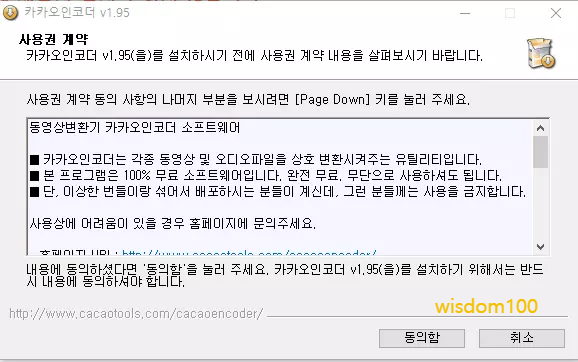
카카오인코더 설치파일을 실행하면 “이 앱이 디바이스를 변경하도록 허락하시겠어요?”라는 팝업이 나오면 예를 누른다. 다음으로 사용권 계약 팝업이 나오면 동의함 버튼을 누른다.
그러면 카카오인코더를 설치할 위치를 선택할 수 있는 팝업이 나오는데, 여기에서 찾아보기 버튼을 눌러 설치할 폴더를 지정하거나 기본값 상태로 설치 버튼을 누른다.
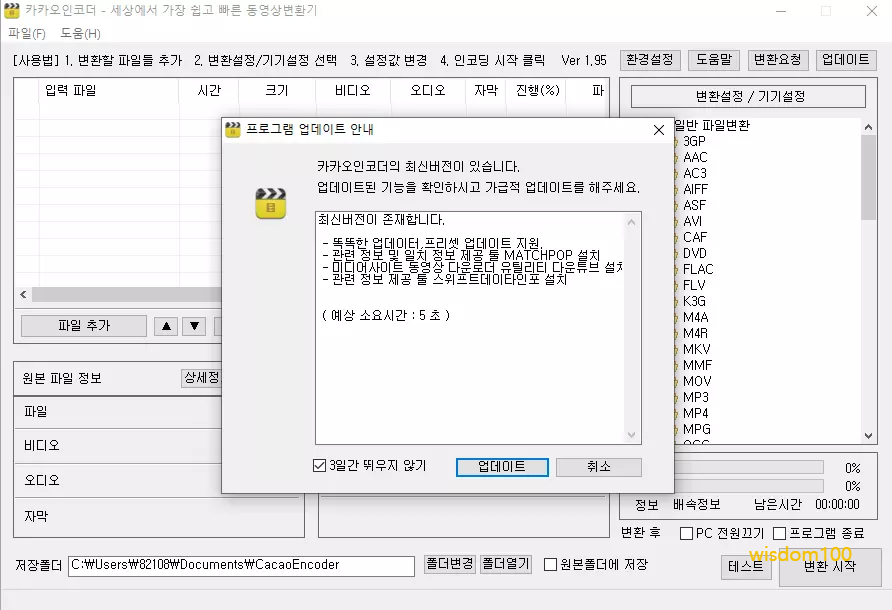
이후 카카오인코더는 빠르게 설치를 진행한 후에 해당 프로그램을 실행하면서 업데이트 팝업창을 띄우는데, 여기에서 업데이트 버튼을 눌러 카카오인코더를 최신버전으로 갱신한다.
4. 카카오인코더 사용하기
카카오인코더(CacaoEncoder)는 각종 동영상(mp4, mkv, mpg, avi, flv, mov, wmv, asf, swf, divx, rm, skm, k3g, 3gp, webm 외 다수) 및 오디오파일(mp3, aac, ac3, ogg, wav, m4a, m4r, flac, mmf 등)을 변환시켜 주는 인코더 프로그램입니다.
여기에서는 MVK 파일을 AVI로 변환하는 방법을 통해 기본적인 카카오인코더 사용 방법을 정리한다. 해당 MKV 파일을 AVI 파일로 변환하는 사례처럼 다른 포맷으로 변환 시에도 동일한 과정으로 인코딩이 가능하다.

우선 카카오인코더를 실행한 후에 변환하고자 하는 파일을 추가한다. 여기에서는 MKV 파일을 추가했는데, 이외 변화하고자 하는 파일을 동일한 방식으로 추가하면 된다.
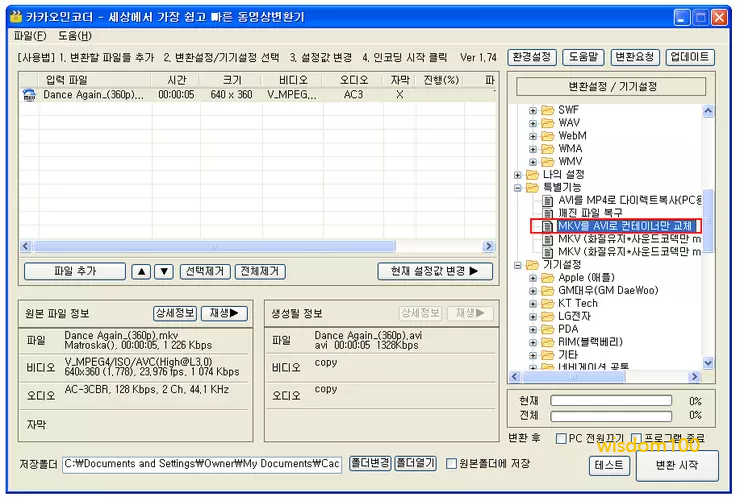
변환하고자 하는 파일을 추가한 후에 우측에 있는 특별기능이라는 폴더를 누르면 여러 가지 목록이 펼쳐지는데, 여기에서 MKV를 AVI로 컨테이너만 교체를 선택한다. 그러면 일반적으로 포맷을 변환할 때 나오는 변환값 설정 팝업이 나오는데, 여기에서 하단에 있는 적용 버튼을 누른다.
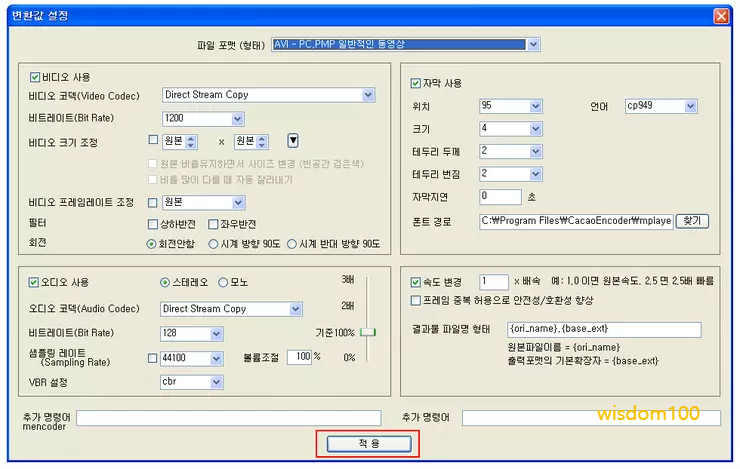
그러면 처음에 파일을 추가했던 화면으로 다시 전환하는데, 여기에서 우측 하단에 있는 변환 시작 버튼을 누르면 그때서야 MKV 파일을 AVI 파일로 변환을 시작한다.

변환이 마무리되면 변환완료 팝업이 나오는데 여기에서 저장 폴더를 열기 버튼을 눌러서 인코더 작업이 끝난 파일을 확인할 수 있다.

참고로, 일반적으로 파일을 변환할 때에는 위에서 특별기능 폴더를 열었던 방식처럼 특수한 상황이 아니라면 원하는 파일 확장자를 선택한 후에, 변환값 설정 화면에서 적용 버튼을 누른 다음에 변환 시작 버튼만 누르면 원하는 인코딩 작업을 간단히 수행할 수 있다.
특히 카카오인코더는 h264는 물론 차세대 동영상 포맷으로 불리는 WebM 파일도 변환을 지원한다.
각종 발급, 신청, 조회 정보를 커뮤니티를 통해 빠르게 안내해드리고 있습니다. 필요한 자료의 발급, 신청, 조회에 어려움을 느끼고 계신 인터넷약자 분들에게는 문의를 남기면 따로 발급, 신청, 조회 가이드 및 필요할 경우 프로그램(모바일 앱) 원격설치 방법을 알려드립니다.
제공하는 모든 정보는 무료 입니다.
※ 일체의 개인정보를 요구하지 않습니다.
※ 신청자와 거주지가 가까울 경우 대면 진행 가능합니다.